
字幕テンプレート
ポッドキャスト切り抜きに使える、単語ごとに光る字幕
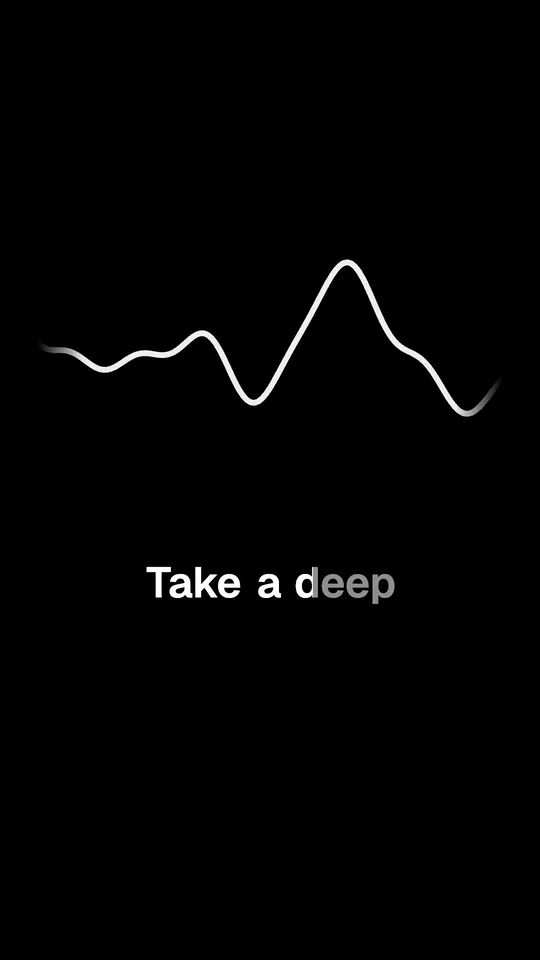
薄いグレーの短い1行。話している単語が白くなり、少し大きくなります。単語ごとにタイミングを合わせるので、声より先に進むことはありません。
FastClipが開き、このスタイルを字幕に使うよう提案します。「Apply」(適用)を押すまで何も変わりません。
無料、クレジットカード不要、ウォーターマークなし。
どんなスタイルか
単語ごとの字幕は、アニメーション字幕や動く字幕とも呼ばれ、1語1語にタイミングを合わせた字幕です。FastClipは短い1行を表示し、話している単語を強調します。FastClipの標準スタイルである「Classic」プリセットです。
向いている用途
- ほとんどのポッドキャスト・インタビューのクリップ:読みやすく、うるさくない
- 落ち着いた話と早口が混ざるクリップ
- 同じクリップを複数のアプリに投稿するときの、無難な標準
正確な設定値
FastClipのコードにあるプリセットの値です。例の書き出しにも同じ値を使いました。
- FastClipのプリセット
- Classic
- 単語の出方
- 話している単語が少し大きくなり、明るくなります
- 1行の語数
- 最大6語。幅に収まらない行は2行に分かれます
- サイズ
- M(中)
- 位置
- 下
- 色
- 文字#C8C8C8、話している単語#FFFFFF
- 背景
- 行の後ろにやわらかい暗い影
- 大文字
- いいえ
- フォント
- Geist SemiBold
- 画面
- 縦型9:16、1080 × 1920ピクセル
- 波形(音声だけのクリップ)
- Mirrored, soft edges
- 例の長さ
- 18秒
自分のポッドキャストから3ステップで同じクリップを作る
1. リンクを貼り付けるか、ファイルをアップロードする
エピソードのYouTube、X、Google Driveのリンクを貼り付けるか、動画や音声のファイルをアップロードします。FastClipが文字起こしを作ります。その間はページを離れて、あとで戻ってきてもかまいません。
2. シーンを選ぶ
文字起こしで単語を正確に選択するか、タイムラインで開始と終了を設定します。シーンは自分で選びます。FastClipが代わりに選ぶことはありません。
3. このスタイルで完成させる
「このテンプレートを使う」を押すと、「Classic」が字幕のスタイルに設定されます。クリップを完成させ、Shorts、Reels、TikTok向けに縦型9:16を選んでから、FastClipからInstagramやXに投稿するか、MP4をダウンロードします。
ほかのスタイルとの違い
「Classic」は単語全体を一度に光らせます。カラオケ字幕は各単語を少しずつ塗りつぶします。1語ずつ表示する字幕は1行ではなく1語だけを表示します。
関連するテンプレート
よくある質問
単語ごとの字幕は、アニメーション字幕と同じですか?
ほぼ同じです。アニメーション字幕は、動く字幕全般を指す広い言葉です。単語ごとの字幕は、タイミングが1語ずつに合っていることを指し、それによって強調ができます。FastClipはすべての字幕を単語単位でタイミング合わせします。
タイミングはどのくらい正確ですか?
各単語の開始と終了は音声認識から取るので、強調は声についていきます。人名や珍しい単語は聞き間違えられることがあります。クリップを完成させる前に、アプリで直してください。タイミングはそのまま保たれます。
1行に2〜3語しか表示されないのはなぜですか?
このプリセットは1行に最大6語まで表示できますが、縦型の画面では文字が大きくなります。幅に収まらない行は2行に分かれるので、文字が小さくなることはありません。
文字を小さくしたり、もっと多くの語を表示したりできますか?
はい。「Settings」(設定)の「Captions」(字幕)で、「Size」(サイズ)をS〜XLから、「Words per line」(1行の語数)を1〜8から選べます。
例について
音声:Dale CarnegieとJ. Berg EsenweinによるThe Art of Public Speaking(1915年)の第1章。Michael LipschultzによるLibriVoxの朗読で、パブリックドメインです。FastClipで切り抜き、字幕を付け、書き出しました。字幕で直した単語:なし。
このスタイルで最初のクリップを作る
エピソードのリンクを貼り付けてください。クリップはこの字幕で仕上がり、完成させる前にどの設定も変更できます。