
音声を波形動画にするツールのおすすめ(2026年):購入前の候補リスト
執筆: Anatolii Zhukovskyi、FastClip創業者
7つの評価基準で採点した2026年のおすすめ1位の波形動画(オーディオグラム)作成ツールはHeadlinerです。RSSフィードから波形動画を自動で作り、100以上の言語で字幕を付け、波形動画を8つのSNSに投稿できます。料金は月額$7.99からです。2位は当社が作るFastClipで、正確なシーンを自分で選び、ウォーターマークなしで無料で書き出したいなら最適なツールです。その後にWavve、Descript、Castmagic、VEED、Recast Studio、Kapwingが続きます。
開示:このページはFastClipが公開しており、FastClipも順位を付けた製品のひとつです。順位は下記の評価基準で付け、他のツールが優れている点ははっきり書き、すべての事実に出典と確認日を添えています。掲載のために料金を受け取った会社はなく、リンクから収益も得ていません。
番組が音声だけなら、FastClipが対応するすべての音声形式を音声を動画にのページに載せています。ほとんどのクリップに焼き込み字幕が必要な理由は字幕のガイドで説明しています。
要点
- 最高スコアはHeadliner(11/14)。RSSフィードの新しいエピソードをすべて波形動画にし、代わりに投稿までするのは、ここではHeadlinerだけです。無料プランではウォーターマークなしの波形動画を月1本、Basicでは年払いで月額$7.99で月10本作れます。
- 2位はFastClip(9/14)で、無料で選ぶなら最適です。無料プランでは完成クリップを合計100本、ウォーターマークなしで作れ、開始と終了を正確に決められ、23種類の波形スタイルを選べます。作れるのは縦型9:16の動画だけで、RSSの自動化はなく、FastClipから波形動画を直接投稿することは当社ではまだテストしていません。
- ここで月払いが最も安いのはWavveで、月額$7.99です。字幕は59言語に対応し、RSSフィードを取り込めますが、無料プランはなくトライアルだけで、予約投稿の機能はSNSの名前を挙げておらず、自動投稿についてはFAQでZapierを案内しています。
- 一般的な動画編集ソフトでも波形動画は作れますが、無料ではウォーターマークが入ります。Descript、VEED、Kapwingは、本格的な動画エディターに波形のレイヤーを加えます。各社のヘルプページと料金ページには、無料の書き出しにはウォーターマークが入り720pまでとあり、Kapwingの波形のページには、書き出しには有料プランが必要とあります。
- 選ぶ前に長さの上限を確認してください。Headlinerの波形動画エディターは10分まで、Recast Studioの無料トライアルの書き出しは最長1分、FastClipのクリップは最長5分です。
1本のエピソードで試す
ここにリンクを貼り付けるか、アプリでエピソードのファイルをアップロードします。おすすめシーンから始めて、開始と終了を正確に決めます。無料、クレジットカード不要、ウォーターマークなし。
波形動画(オーディオグラム)作成ツールとは何か(何ではないか)
オーディオグラムは、音声から作る短い動画です。ポッドキャストのエピソードの1シーンに、声に合わせて動く波形、字幕、さらに番組名やカバーアートを添えたものが多く、このページでは波形動画と呼びます。SNSのフィードで再生されるのは音声ファイルではなく動画なので、音声だけの番組がInstagram、TikTok、LinkedIn、YouTube Shortsにクリップを出すには波形動画を使います。
波形動画の作成ツールは4つのことをします。音声ファイルかフィードを取り込み、シーンを選ばせ、話し声を文字起こしして字幕にし、各SNSが求めるサイズで波形入りの動画を書き出します。HeadlinerやWavveのような専用ツールは音声とフィードから始めます。Descript、VEED、Kapwingのような一般的な編集ソフトは、動画のプロジェクトに波形のレイヤーを加えます。
何ではないか:動画ポッドキャスト用の切り抜きツールではありません。エピソードに映像があるなら、波形より話している人の顔のクリップのほうがふつうは効果的です。ポッドキャスト切り抜きツールのおすすめをご覧ください。聴力検査でもありません。医療ではオーディオグラムは聴力レベルの図(聴力図)を指し、検索結果には両方が混ざります。
FastClipでクリップを1本作る様子
波形動画作成ツールの順位の付け方
各ツールを、購入前に確認できる7つの評価基準でそれぞれ0〜2点で採点しました。スコアはすべて、各社の料金ページとヘルプページを「出典」に記載した日付に読んで付けたものです。同じ会社のページ同士で説明が食い違う場合は利用者に有利でないほうの記述を採用し、会社が説明していない機能はないものとして採点しました。合計点の高い順に並べています。
- 正確なカット: エピソード全体の中で開始と終了を決められる(時刻の入力、ハンドル、文字起こし)なら2点。あらかじめカットしたクリップを持ち込む必要がある、クリップを調整できるだけ、またはシーンの選び方を会社が説明していないなら1点。どちらでもなければ0点。
- 無料プラン: 無料プランでウォーターマークなしの波形動画を月10本以上、または合計100本作れるなら2点。無料の波形動画にウォーターマークが入る、ウォーターマークなしの書き出しが月1回に限られる、または1回限りのトライアルなら1点。無料で書き出せなければ0点。
- 最低価格: 最も安い有料プランの月額(年払いも可)。$0または$10未満なら2点、$10〜$20なら1点、$20を超えるなら0点。
- 字幕の言語数: 各社が公表している文字起こしの対応言語数。50以上なら2点、20〜49なら1点、それより少ないか公表がなければ0点。
- 波形スタイル: 各社が公表している波形スタイルの数。10以上なら2点、2〜9なら1点、数が公表されていなければ0点。
- フィードの自動化: RSSフィードの新しいエピソードから、ツールが自分で波形動画を作るなら2点。フィードは取り込めるが、波形動画は1本ずつ利用者が作り始めるなら1点。どちらでもなければ0点。
- 直接投稿: いずれかのプランで、名前を挙げた4つ以上のSNSに波形動画を投稿できるなら2点。1〜3つ、または投稿できるとしながらSNSの名前を挙げていないなら1点。投稿できない、または当社が確認していないなら0点。
| ツール | カット | 無料 | 価格 | 言語 | スタイル | RSS | 投稿 | 合計 |
|---|---|---|---|---|---|---|---|---|
| Headliner | 2 | 1 | 2 | 2 | 0 | 2 | 2 | 11/14 |
| FastClip | 2 | 2 | 2 | 1 | 2 | 0 | 0 | 9/14 |
| Wavve | 1 | 1 | 2 | 2 | 0 | 1 | 1 | 8/14 |
| Descript | 2 | 1 | 1 | 1 | 1 | 0 | 1 | 7/14 |
| Castmagic | 2 | 1 | 1 | 2 | 0 | 1 | 0 | 7/14 |
| VEED | 2 | 1 | 1 | 2 | 0 | 0 | 0 | 6/14 |
| Recast Studio | 1 | 1 | 1 | 1 | 0 | 0 | 2 | 6/14 |
| Kapwing | 1 | 0 | 1 | 0 | 1 | 0 | 1 | 4/14 |
同点の場合は無料プランのスコア、次に価格の安さで順位を決めます。DescriptとCastmagicはどちらも7点で、価格の点でDescriptが上位です。VEEDとRecast Studioはどちらも6点で、同じ方法で並べています。
確認の方法。各社の料金ページ、ヘルプセンター、波形動画のページ、さらにある場合はTrustpilotとApp Storeのページを、どのサービスにも登録せずに読みました。FastClip自体はテストしました。FastClipの数字は、そのコードと、2026年10月14日までの30日間の本番環境の記録によるものです。G2とCapterraは当社のアクセスを拒否したため、その評価は載せていません。Canvaは、ページが当社のアクセスを拒否し、音声に合わせて動く波形も見つからなかったため、順位を付けていません。
2026年のおすすめ波形動画作成ツール
合計点の順に並べています。各ツールについて、何に最適か、料金、足りない点、誰が選ぶべきかを書いています。
- 1.Headliner:RSSフィードから波形動画を自動で作りたい人に最適
- 2.FastClip:1つのシーンを正確に、ウォーターマークなしの無料の波形動画にしたい人に最適
- 3.Wavve:月払いで最も安く使いたい人に最適
- 4.Descript:本格的なエディターの中で波形動画を作りたい人に最適
- 5.Castmagic:ショーノートや投稿文と並べて波形動画を作りたい人に最適
- 6.VEED:オンラインの動画エディターで無料の波形を使いたい人に最適
- 7.Recast Studio:最上位プランで波形動画と直接投稿をまとめて使いたい人に最適
- 8.Kapwing:ブラウザですぐに波形動画を作りたい人に最適
1.Headliner:RSSフィードから波形動画を自動で作りたい人に最適
Headlinerは、多くのポッドキャスターが最初に使う波形動画のツールです。ポッドキャストのRSSフィードを連携すると、Automatic Audiogramsが新しいエピソードのたびに字幕付きの動画を作り、YouTube、Instagram Reels、Facebook Reels、TikTok、LinkedIn、Threads、X、Blueskyに投稿します。先に確認したい場合はメールで送ることもできます。1本のクリップなら、Manual Audiogramウィザードが最長2時間(Proでは4時間)のMP3かWAVを受け付けます。選択範囲の端をドラッグするか、開始と終了のタイムコードを入力し、クリップは最長10分まで作れます。エピソード全体の波形動画は最長4時間にできますが、その長さの音声ファイルを受け付けるのはProだけです。
無料プランでは、ウォーターマークなしの波形動画を月1本と、「Video Made With Headliner」のウォーターマーク付きの波形動画を無制限に作れ、最長10分の1080p動画を書き出せますが、広告が表示されます。Basicは月額$9.99、年払いなら月額$7.99で、ウォーターマークなしの波形動画を月10本と、複数のポッドキャストの自動化が含まれます。字幕は100以上の言語に対応し、16:9、9:16、1:1で作れます。
Headlinerは波形スタイルの数を公表していません。iPhoneアプリは米国のApp Storeで評価4,972件で星4.84(5点満点)で、150万以上のブランド、ポッドキャスター、クリエイターが使っているとしていますが、これは同社の主張です。作っているのは、Neil Modyが共同創業したニューヨークの会社Spareminです。
こんな人に: 毎週配信し、手作業なしですべてのエピソードの波形動画を作り、リスナーのいる場所に投稿したい番組。ウォーターマークなしの波形動画が月1本より多く必要なら、Basicを見込んでください。
2.FastClip:1つのシーンを正確に、ウォーターマークなしの無料の波形動画にしたい人に最適
FastClipは当社の製品です。その点を踏まえて読んでください。音声をアップロードすると(MP3、M4A、M4B、AAC、WAV、FLAC、OGG、Opus、AIFF、WMA。複数のファイルやZIPアーカイブは1つのエピソードになります)、FastClipが文字起こしをし、音量が最も大きいシーンやAIが選んだシーンを開いた状態で始まります。時刻の入力、タイムラインでのドラッグ、文字起こしの単語の選択で開始と終了を正確に決めると、動く波形、単語ごとにタイミングを合わせた字幕、追加した場合は自分のロゴが入った、毎秒30フレーム・縦型1080 × 1920のMP4を書き出します。
無料プランでは、完成クリップ100本とYouTubeまたはアップロードのインポート50件(いずれも合計)を使え、ウォーターマークも広告もなく、クレジットカードも不要です。音声のアップロード1回がインポート1件に数えられます。23種類の波形スタイルと6種類の字幕のプリセットから選べます。クリップは最長5分で、字幕は話されている言語に合わせ、その言語は35言語から自動で検出します。
足りない点:作れるのは縦型9:16の波形動画だけで、RSSフィードは読み込みません。FastClipからInstagramやXへ波形動画を投稿する流れは当社で最後までテストしていないため、投稿はないものとして採点しました。MP4をダウンロードする前提で使ってください。完成したクリップには波形と字幕が表示され、エピソードのカバーアートは表示されません。Audibleの本のようにDRMで保護された音声ファイルは受け付けません。
こんな人に: シーンを1つずつ選び、ウォーターマークなしのきれいな動画を無料で作りたいポッドキャスターや制作者。すべてのエピソードを自動で波形動画にしたい番組には向きません。
FastClipの現在の画面
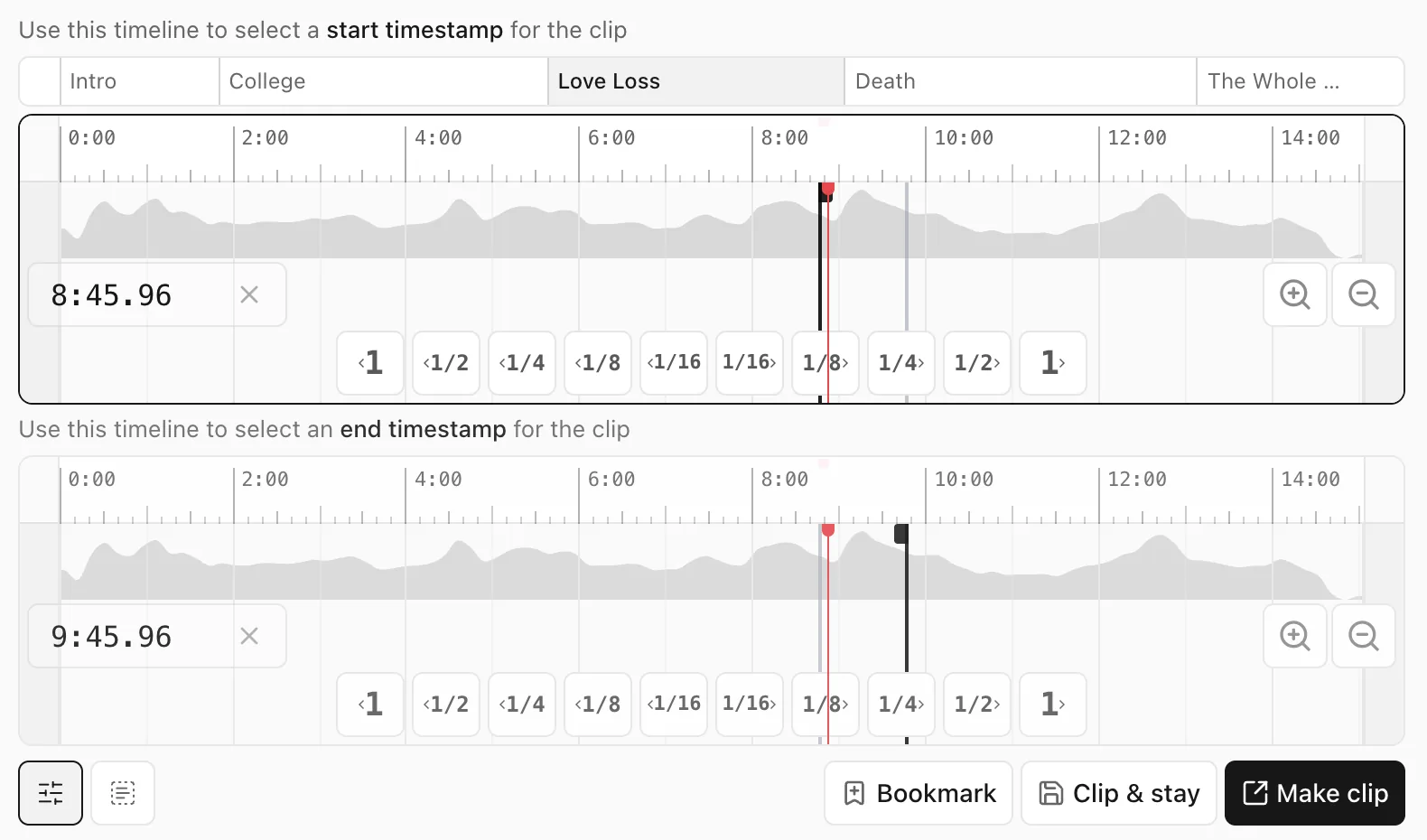
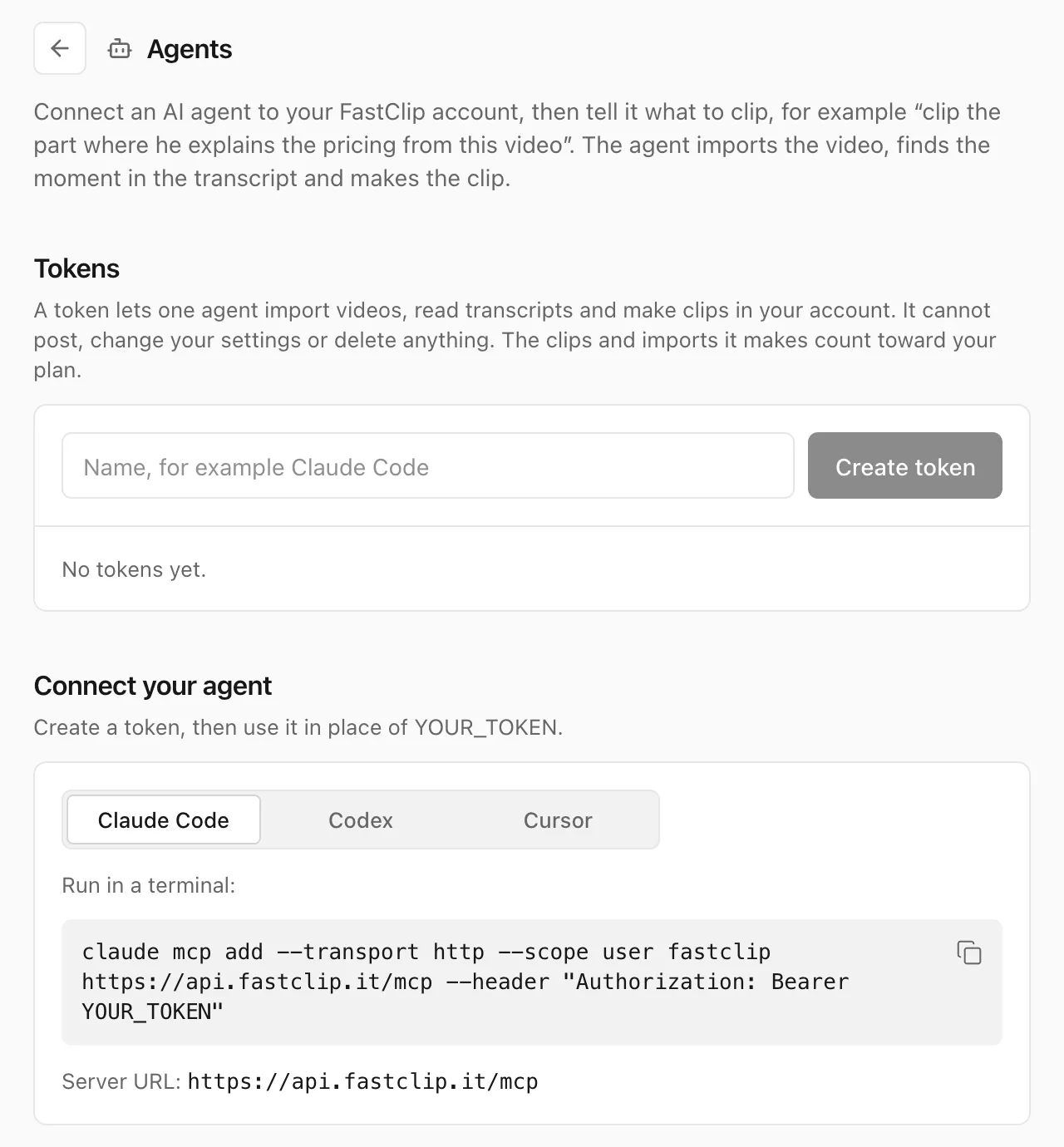
FastClipのWebアプリのスクリーンショット(2026年10月14日)。
3.Wavve:月払いで最も安く使いたい人に最適
Wavveは2016年から波形動画を作っています。「Wavveforms」とプログレスバーで音声をSNS向けの動画にし、長い音声を読み込んでそこから切り抜くこともできます。書き出せる動画の最長は約2時間です。字幕は59言語に対応し、字幕のスタイルは3種類で、字幕の翻訳はせず、ポッドキャストのRSSフィードを取り込めます。
無料プランはなく、無料トライアルだけです。Wavveはトライアルで制限なくすべて作成できるとしていますが、トライアルの期間は書いていません。Starterは月額$7.99で、月70分のアップロードと18本の書き出し、Proは月額$19.99で、月210分と33本です。Wavveは年払いで20%安くなるとしていますが、年払いの価格は表示していません。
Wavveは波形スタイルの数を公表していません。SNSで作成、予約、投稿できるとしていますが、ページにSNSの名前はなく、YouTubeなどのアカウントに自動投稿するにはFAQでZapierを案内しています。Wavveは2021年からCalm Capitalが所有し、2025年5月にノースカロライナ州シャーロットのポッドキャストのホスティング会社Disctopiaが買収しました。
こんな人に: シンプルな波形動画のツールを月払いの最安値で使い、ファイルの投稿は自分でできるポッドキャスター。料金を払う前に、トライアルでスタイルを確認してください。
4.Descript:本格的なエディターの中で波形動画を作りたい人に最適
Descriptは、テキストベースのエディターのレイヤーとして波形動画を加えます。波形は4つのスタイル(Lines、Circle、Ring、Wave)から選べ、音声に合わせて動き、1人の話者だけに追従させることもできます。使う部分は文字起こしのテキストを選択して決め、アニメーションする字幕を加え、波形動画のテンプレートからレイアウトを選びます。文字起こしはラテン文字で書く26言語に対応しています。
無料プランでは月60分のメディアを使えます。ヘルプセンターには、無料の書き出しにはDescriptのウォーターマークが入り720pまでとありますが、波形動画のページでは無料プランをウォーターマークなしと呼んでいます。Hobbyistは月額$24、年払いなら月額$16で、月10時間のメディアと、ウォーターマークなしの1080pの書き出しを使えます。
DescriptにはRSSの自動化がなく、配信先はYouTubeとポッドキャストのホスティングサービスで、InstagramやTikTokには投稿できません。モバイルアプリもありません。Trustpilotではレビュー290件で星2.6(5点満点)です。
こんな人に: エピソードをすでにDescriptで編集していて、同じプロジェクトから波形動画を作りたい制作者。たまに波形動画を作るだけなら機能が多すぎます。
5.Castmagic:ショーノートや投稿文と並べて波形動画を作りたい人に最適
Castmagicは、音声だけの収録を、カラオケ字幕付きの波形動画にします。サイズは動画クリップと同じで、同じエピソードの文字起こし、ショーノート、投稿文と並べて作れます。ファイル、YouTubeのリンク、RSSフィードを取り込み、60以上の言語で文字起こしと翻訳ができます。シーンは文字起こしを選択して決めます。
無料プランはなく、条件が公表されていない「いくつかのエピソードで試せる」トライアルがあるだけで、これは1回限りのトライアルとして採点しました。Hobbyは月額$29、年払いなら月額$19で、波形動画は無制限で、Castmagic自身の説明では、どのプランにもウォーターマークはありません。
Castmagicは波形スタイルも書き出しの解像度も公表しておらず、フィードから波形動画を自動で作る機能の説明もなく、SNSにも投稿できません。ファイルを書き出すかZapierを使います。
こんな人に: すべてのエピソードから文章のコンテンツと波形動画を作り、初日から料金を払えるチーム。無料で試すためのツールではありません。
6.VEED:オンラインの動画エディターで無料の波形を使いたい人に最適
VEEDは、波形動画のページを持つオンラインの動画エディターです。波形スタイルからサウンドウェーブを加えると、波形が音声に合わせて動き、自動字幕は話されている単語を1語ずつ強調します。波形の追加は無料で無制限にでき、VEEDは文字起こしが125以上の言語に対応しているとしています。1秒単位で正確にトリムできます。
無料プランの書き出しには隅にウォーターマークが入り、720p・最長10分です。Creatorは1ユーザーあたり月額$25、年払いなら月額$12.25です。VEEDは波形スタイルの数を公表しておらず、波形動画のページにはRSSの取り込みや直接投稿についての説明がありません。
Trustpilotではレビュー3,903件で星4.2(5点満点)で、このページのツールの中でTrustpilotのレビュー数が最も多くなっています。VEEDの波形のページは、アニメーションによって動画が最後まで見られる可能性が23%高くなるとしていますが、この数字の出典は示していません。
こんな人に: ほかの動画もVEEDで編集していて、アニメーションする字幕付きの波形動画をたまに作りたい人。ウォーターマークを消すにはCreatorの料金を払ってください。
7.Recast Studio:最上位プランで波形動画と直接投稿をまとめて使いたい人に最適
Recast Studioは音声のクリップを、編集できる自動字幕付きの波形動画にします。サイズは縦型、正方形、横長で、色、フォント、波形スタイルを選べるとページにあります。文字起こしのエディターでは、テキストを削除してトリムできます。文字起こしは20以上の言語に対応しています。
無料トライアルでは、1回限りの60クレジット、月5分の書き出し、1回の書き出しは最長1分です。Starterは月額$17、年払いなら月額$14で、最長15分まで書き出せます。Professionalは60分の書き出しができ、TikTok、Instagram、YouTube、Facebook、LinkedIn、Xに直接投稿できる唯一のプランです。
Recast Studioは波形スタイルの数を公表しておらず、RSSの自動化の説明もなく、料金ページにはトライアルでウォーターマークが入るかどうかが書かれていません。Trustpilotではレビュー86件で星3.6(5点満点)です。作っているのはインドのインドールにあるBit By Bit Labsです。
こんな人に: 波形動画と投稿をひとつの場所で済ませたく、Professionalプランの料金を払えるポッドキャスター。無料トライアルは、長いクリップを判断するには短すぎます。
8.Kapwing:ブラウザですぐに波形動画を作りたい人に最適
KapwingのSound Wave Generatorは、オンラインのエディターで音声ファイルを動画にします。波形スタイルは、定番のバーから、積み重ねたバー、点線のバー、広がる円、泡まで6種類あり、色、サイズ、不透明度も調整できます。Kapwingのエディターには文字起こしでトリムする別のツールがありますが、波形のページにはシーンの選び方が書かれていません。SNSに直接共有できるとは書かれています。
Kapwingの波形のページには、書き出しにはProアカウントが必要という記述と、無料の書き出しにはウォーターマークが入るという記述の両方があります。より厳しいほうの記述で採点しました。それ以外の無料プランの制限は、720p、1回の書き出しは最長4分、月30分の書き出しです。Proは月額$24、年払いなら月額$16です。
Kapwingは字幕を100以上の言語に翻訳できますが、文字起こしの対応言語数は公表していません。Trustpilotではレビュー1,373件で星1.9(5点満点)で、このページで最も低いスコアです。Julia EnthovenとEric Luが2017年にKapwingを創業しました。
こんな人に: すでにKapwingを使っていて、ときどき波形動画が必要な人。無料プランではあまり向きません。
並べて比較
同じ8本のツールを、購入の決め手になりやすい事実で並べました。価格は米ドルの月額です。
| ツール | スコア | 無料プラン | 最低価格 | 波形スタイル | 字幕の言語数 | RSSの自動化 | AIエージェントに対応(MCP) |
|---|---|---|---|---|---|---|---|
| Headliner | 11/14 | ウォーターマークなしの波形動画が月1本、広告あり | 年払いで$7.99、月払いで$9.99 | 非公表 | 100以上 | あり、新しいエピソードをすべて投稿 | 公式ページには記載なし |
| FastClip | 9/14 | 完成クリップ合計100本、ウォーターマークなし | $0:購入するものなし | 23 | 35、自動で検出 | なし | 対応:ログイン(OAuth)または個人用トークン; エージェントが選んだ開始位置と終了位置どおりに正確にカット |
| Wavve | 8/14 | トライアルのみ | 月払いで$7.99 | 非公表 | 59 | フィードを取り込む | 公式ページには記載なし |
| Descript | 7/14 | 月60分、ウォーターマーク、720p | 年払いで$16、月払いで$24 | 4 | 26 | なし | 対応:ログイン(OAuth) |
| Castmagic | 7/14 | トライアルのみ、条件は非公表 | 年払いで$19、月払いで$29 | 非公表 | 60以上 | フィードを取り込む | 対応:ログイン(OAuth); 文字起こしとコンテンツの読み取りのみで、クリップは作れない |
| VEED | 6/14 | ウォーターマーク、720p、10分 | 年払いで$12.25、月払いで$25 | 非公表 | 125以上 | なし | 対応:ログイン(OAuth); アバター動画を作る(クリップは作れない) |
| Recast Studio | 6/14 | トライアル:月5分の書き出し、1回最長1分 | 年払いで$14、月払いで$17 | 非公表 | 20以上 | なし | 公式ページには記載なし |
| Kapwing | 4/14 | 書き出しにはProが必要(波形のページ) | 年払いで$16、月払いで$24 | 6 | 非公表 | なし | 対応:ログイン(OAuth); クリップやカットのツールなし |
最後の列は採点に含めていません。各社の公式ページにMCPサーバーの説明があるかどうかを示します。MCPは、Claude、ChatGPT、Cursor、CodexなどのAIエージェントがあなたの代わりにツールを使えるようにするオープン標準です。各社のページは2026年10月14日に確認しました。リンクは出典に載せています。
用途別:どの波形動画作成ツールを選ぶか
配信の頻度と、誰がボタンを押すかから選んでください。
| こんな人なら | 選ぶツール | 理由 |
|---|---|---|
| すべてのエピソードの波形動画が欲しい毎週配信の番組 | Headliner | RSSの自動化で新しいエピソードを代わりに投稿 |
| シーンを1つ選び、ウォーターマークなしで無料で作りたいポッドキャスター | FastClip | 正確なカット、23種類の波形スタイル、購入するものなし |
| 予算が限られ、月払いで、投稿は手作業でかまわない人 | Wavve | ここで最も安い月払いの価格、字幕は59言語 |
| すでにDescriptで作業している編集者 | Descript | 同じプロジェクトに波形のレイヤー |
| オンラインのエディターで、1語ずつ動く字幕が欲しい人 | VEED | 無料の波形、字幕は125以上の言語 |
| ショーノートや投稿文も必要なチーム | Castmagic | 1つの文字起こしから波形動画と文章のコンテンツ |
実際の結果
FastClipについては当社の本番環境の記録とテストから計測した数字を、ほかの会社については各社が公表している数字を、各社の主張と明記して載せています。
- FastClip(2026年10月14日までの30日間):83人が、あらゆる種類のクリップを192本完成させました。クリップの準備ができるまでの時間の中央値は「Finish」(完了)を押してから15秒でした。
- FastClipの音声のアップロード(本番環境での当社のテスト、2026年10月5日):合計30秒の音声ファイル2つのアップロードは、アップロード完了の4秒後に切り抜きを始められる状態になり、12秒の縦型1080 × 1920の波形動画は35秒で書き出されました。
- Headliner(同社の主張):150万以上のブランド、ポッドキャスター、クリエイター。
- Wavve(2021年の報道):2020年の年間経常収益がUS$100万を超えました。
- Castmagic(同社の主張):10万人以上のポッドキャスターとクリエイターに愛用されています。
よくある質問
音声を波形動画にするおすすめのツールはどれですか?
7つの評価基準での採点では、1位がHeadliner(11/14)、次にFastClip(9/14)とWavveです。すべてのエピソードを自動化するならHeadliner、1つのシーンを正確に、無料でウォーターマークなしで作るならFastClip、月払いの最安値ならWavveを選んでください。
ウォーターマークなしで使える無料の波形動画作成ツールは?
FastClipです。無料プランでは完成クリップを合計100本、ウォーターマークも広告もなしで作れます。Headlinerの無料プランでは、ウォーターマークなしの波形動画は月1本です。Descriptのヘルプセンター、VEED、Kapwingは、無料の書き出しにウォーターマークが入るとしています。
ポッドキャストのエピソードから波形動画を作るには?
エピソードの音声をアップロードし、単体で意味が通じる30〜90秒のシーンを選び、ツールに文字起こしをさせて字幕にし、波形スタイルと縦型のサイズを選んで、MP4を書き出します。手順は音声を動画にのページで、FastClipを使って説明しています。
波形動画の長さはどれくらいがいいですか?
多くの波形動画は30〜90秒で、ひとつのまとまった話が入る長さです。Instagramは3分を超えるReels動画を新しい視聴者にはおすすめしないため、宣伝用のクリップはそれよりかなり短くしてください。SNSごとの数字はクリップの長さのガイドにあります。
波形動画と動画クリップの違いは何ですか?
波形動画は音声の上に波形、字幕、アートワークを表示します。動画クリップは話している人を映します。エピソードを撮影しているなら、ふつうは動画クリップのほうが注意を引きつけます。そうしたツールはポッドキャスト切り抜きツールのランキングで取り上げています。
すべてのエピソードの波形動画を自動で作れますか?
はい、Headlinerならできます。RSSフィードを読み込み、新しいエピソードのたびに波形動画を作って投稿します。WavveとCastmagicはフィードを取り込めますが、そこから波形動画を自分で作ることはなく(WavveはZapierを使う場合だけ)、FastClipにはフィードの自動化がありません。
どの音声ファイルを使えますか?
ほとんどのツールはMP3とWAVを受け付けます。Headlinerの手動ウィザードはMP3かWAVを最長2時間(Proでは4時間)まで受け付けます。FastClipはM4A、M4B、AAC、FLAC、OGG、Opus、AIFF、WMA、複数のファイルをまとめたZIPアーカイブも受け付けますが、DRMで保護されたファイルは受け付けません。
FastClipを無料で試す(クレジットカード不要)
エピソードの音声をアップロードします。
言葉を見て、正確なシーンを選びます。
23種類の波形スタイルから1つ選びます。
字幕は話されている言語で付きます。
ウォーターマークなしの縦型MP4をダウンロードします。
無料プランには完成クリップ100本が含まれます。
出典
このページの数字はすべて、以下のページを記載の日付に読んで得たものです。価格は米ドルで、よく変わります。購入前に各社のページを確認してください。
- Headlinerの公式サイト(2026年10月14日確認)
- Headlinerの料金ページ(2026年10月14日確認)
- Headlinerのヘルプセンター(2026年10月14日確認)
- Headlinerのヘルプセンター(2026年10月14日確認)
- Headlinerのヘルプセンター(2026年10月14日確認)
- Headlinerのヘルプセンター(2026年10月14日確認)
- Headlinerのヘルプセンター(2026年10月14日確認)
- Headlinerの会社概要(2026年10月14日確認)
- App StoreのHeadliner(2026年10月14日確認)
- Headlinerのヘルプセンター(2026年10月14日確認)
- Headlinerのヘルプセンター(2026年10月14日確認)
- Headlinerのヘルプセンター(2026年10月14日確認)
- FastClipの無料プラン(FastClipのコードにある上限)(2026年10月14日確認)
- FastClipの本番環境の記録(読み取りのみの計測)(2026年10月14日確認)
- FastClipが音声から検出する言語(文字起こしの事業者Deepgram)(2026年10月14日確認)
- FastClipのMCPドキュメント(2026年10月14日確認)
- Wavveの公式サイト(2026年10月14日確認)
- Wavveの料金ページ(2026年10月14日確認)
- Wavveのヘルプセンター(2026年10月14日確認)
- Wavveの報道記事(2026年10月14日確認)
- Wavveの報道記事(2026年10月14日確認)
- Wavveの報道記事(2026年10月14日確認)
- Descriptの料金ページ(2026年10月14日確認)
- Descriptの報道記事(2026年10月14日確認)
- Descriptのヘルプセンター(2026年10月14日確認)
- Descriptのヘルプセンター(2026年10月14日確認)
- Descriptのヘルプセンター(2026年10月14日確認)
- Descriptの導入事例(2026年10月14日確認)
- TrustpilotのDescript(2026年10月14日確認)
- Descriptのヘルプセンター(2026年10月14日確認)
- Descriptのヘルプセンター(2026年10月14日確認)
- DescriptのMCPドキュメント(2026年10月14日確認)
- Castmagicの公式サイト(2026年10月14日確認)
- Castmagicの料金ページ(2026年10月14日確認)
- Castmagicのヘルプセンター(2026年10月14日確認)
- Castmagicのヘルプセンター(2026年10月14日確認)
- Castmagicの会社概要(2026年10月14日確認)
- Castmagicのヘルプセンター(2026年10月14日確認)
- CastmagicのMCPドキュメント(2026年10月14日確認)
- VEEDの料金ページ(2026年10月14日確認)
- VEEDのヘルプセンター(2026年10月14日確認)
- VEEDのヘルプセンター(2026年10月14日確認)
- VEEDのヘルプセンター(2026年10月14日確認)
- TrustpilotのVEED(2026年10月14日確認)
- VEEDのMCPドキュメント(2026年10月14日確認)
- Recast Studioの料金ページ(2026年10月14日確認)
- Recast Studioのヘルプセンター(2026年10月14日確認)
- TrustpilotのRecast Studio(2026年10月14日確認)
- Kapwingの料金ページ(2026年10月14日確認)
- Kapwingのヘルプセンター(2026年10月14日確認)
- Kapwingのヘルプセンター(2026年10月14日確認)
- Kapwingの報道記事(2026年10月14日確認)
- TrustpilotのKapwing(2026年10月14日確認)
- KapwingのMCPドキュメント(2026年10月14日確認)
このページの更新履歴
- 2026年10月14日:初版公開。価格と上限は各社のページで確認しました。
- 2026年10月14日:各ツールがAIエージェント(MCP)に対応しているかの列を追加しました。内容は各社のページに基づきます。スコアには含めていないため、順位は変わっていません。
このページの価格と上限は、2026年12月13日までにすべて再確認します。
無料、クレジットカード不要
FastClipを試す