
قالب تسميات توضيحية
تسميات توضيحية كلمة بكلمة لمقاطع البودكاست
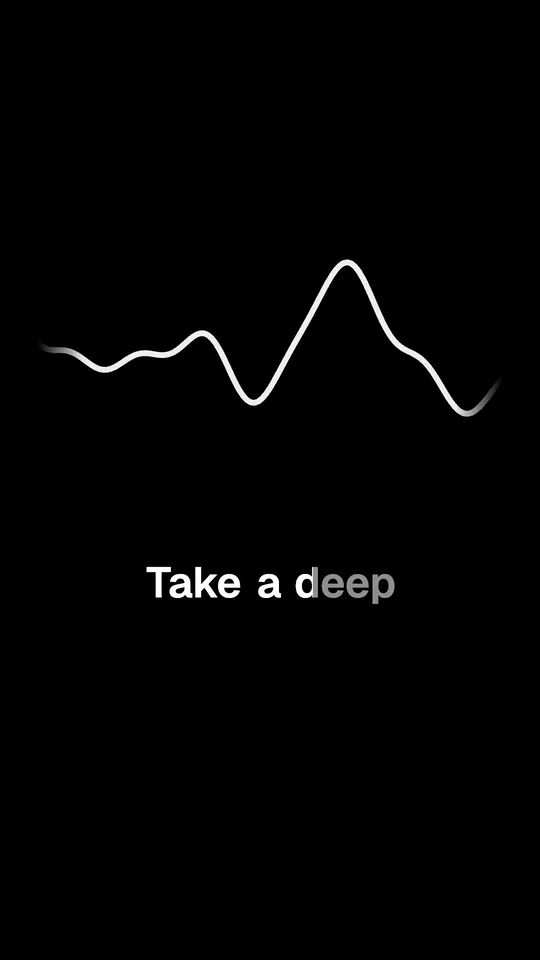
سطر قصير من كلمات رمادية فاتحة؛ تتحول الكلمة المنطوقة إلى الأبيض وتكبر قليلًا. موقوتة على كل كلمة، فلا تسبق الصوت أبدًا.
يفتح FastClip ويقترح هذا النمط لتسمياتك التوضيحية. لا يتغير شيء حتى تضغط «Apply» (تطبيق).
مجانًا، بلا بطاقة ائتمان، بلا علامة مائية.
ما هو
التسميات التوضيحية كلمة بكلمة، وتُسمى أيضًا التسميات المتحركة أو الديناميكية، موقوتة على كل كلمة بمفردها. يعرض FastClip سطرًا قصيرًا من الكلمات ويُبرز الكلمة المنطوقة. هذا هو الإعداد الجاهز «Classic»، النمط الافتراضي في FastClip.
استخدمه في
- معظم مقاطع البودكاست والمقابلات: سهلة القراءة وغير صاخبة
- مقاطع تمزج الكلام الهادئ والسريع
- خيار افتراضي آمن حين تنشر المقطع نفسه على عدة تطبيقات
الإعدادات بالضبط
هذه قيم الإعداد الجاهز في شيفرة FastClip، وهي نفسها التي عولج بها المثال.
- الإعداد الجاهز في FastClip
- Classic
- كيف تظهر الكلمات
- تكبر الكلمة المنطوقة قليلًا وتضيء
- الكلمات في السطر
- حتى 6؛ ينقسم السطر الذي لا يتسع له العرض إلى سطرين
- الحجم
- M (متوسط)
- الموضع
- أسفل
- الألوان
- النص #C8C8C8، الكلمة المنطوقة #FFFFFF
- الخلفية
- ظل داكن خفيف خلف السطر
- الأحرف الكبيرة
- لا
- الخط
- Geist SemiBold
- الإطار
- عمودي 9:16، 1080 × 1920 بكسل
- الموجة الصوتية (للمقاطع الصوتية فقط)
- Mirrored, soft edges
- مدة المثال
- 18 ث
اصنع هذا المقطع من البودكاست الخاص بك في 3 خطوات
1. الصق رابطًا أو ارفع الملف
الصق رابط الحلقة من YouTube أو X أو Google Drive، أو ارفع ملف فيديو أو ملفًا صوتيًا. يفرّغ FastClip الكلام إلى نص؛ وتستطيع أن تغادر وتعود لاحقًا.
2. اختر اللحظة
حدّد الكلمات بالضبط في النص المفرَّغ، أو عيّن البداية والنهاية على الخط الزمني. أنت تختار اللحظة؛ لا يختارها FastClip نيابةً عنك.
3. أنهِ المقطع بهذا النمط
يضبط زر «استخدم هذا القالب» نمط Classic لتسمياتك التوضيحية. أنهِ المقطع، واختر الشكل العمودي 9:16 لـ Shorts و Reels و TikTok، ثم انشره على Instagram أو X من FastClip، أو نزّل ملف MP4.
كيف يختلف عن الأنماط الأخرى
يضيء «Classic» الكلمة كلها دفعة واحدة. أما التسميات التوضيحية بأسلوب الكاريوكي فتملأ كل كلمة تدريجيًا. ويعرض نمط كلمة واحدة في كل مرة كلمة مفردة بدل السطر.
قوالب ذات صلة
أسئلة
هل التسميات التوضيحية كلمة بكلمة هي نفسها التسميات المتحركة؟
في الغالب نعم. «التسميات المتحركة» مصطلح أوسع لأي تسميات توضيحية تتحرك. أما «كلمة بكلمة» فتعني أن التوقيت يتبع كل كلمة، وهذا ما يجعل الإبراز ممكنًا. يوقّت FastClip كل تسمية توضيحية على مستوى الكلمة.
ما مدى دقة التوقيت؟
تأخذ كل كلمة بدايتها ونهايتها من التعرّف التلقائي على الكلام، فيتبع الإبراز الصوت. قد يُساء سماع الأسماء والكلمات النادرة؛ صحّحها في التطبيق قبل أن تُنهي المقطع. يبقى التوقيت كما هو.
لماذا يعرض السطر كلمتين أو ثلاثًا فقط؟
يسمح الإعداد الجاهز بما يصل إلى 6 كلمات في السطر، لكن النص كبير في الإطار العمودي. ينقسم السطر الذي لا يتسع له العرض إلى سطرين، فلا تصغر الكلمات أبدًا.
هل أستطيع تصغير النص أو عرض كلمات أكثر؟
نعم. في الإعدادات (Settings)، ثم «Captions»، اضبط الحجم («Size») من S إلى XL، وعدد الكلمات في السطر («Words per line») من 1 إلى 8.
عن المثال
الصوت: الفصل الأول من The Art of Public Speaking لـ Dale Carnegie و J. Berg Esenwein (1915)، بصوت Michael Lipschultz لمشروع LibriVox، ملك عام. قصّه FastClip وأضاف إليه التسميات التوضيحية وعالجه؛ الكلمات المصحّحة في التسميات التوضيحية: لا شيء.
اصنع أول مقطع لك بهذا النمط
الصق رابط حلقتك. يخرج المقطع بهذه التسميات التوضيحية، وتستطيع تغيير أي إعداد قبل أن تُنهيه.