
ポッドキャスト切り抜きツールのおすすめ(2026年):購入前の候補リスト
執筆: Anatolii Zhukovskyi、FastClip創業者
7つの評価基準で採点した2026年のおすすめ1位のポッドキャスト切り抜きツールはHeadlinerです。YouTubeのリンク、動画、音声ファイルを取り込み、クリップを自動で見つけ、カットを正確に決められ、100以上の言語で字幕を付け、7つのSNSに投稿できます。料金は月額$7.99からです。2位のVizardは、長いアップロード動画から順位付きのクリップをまとめて作る用途に向きます。3位は当社が作るFastClipで、1つのシーンを正確に切り抜くなら最適なポッドキャスト切り抜きツールです。無料で、ウォーターマークも広告もありません。その後にRiverside、OpusClip、Descript、Castmagicが続きます。
開示:このページはFastClipが公開しており、FastClipも順位を付けた製品のひとつです。順位は下記の評価基準で付け、他のツールが優れている点ははっきり書き、すべての事実に出典と確認日を添えています。掲載のために料金を受け取った会社はなく、リンクから収益も得ていません。
番組の切り抜きが初めてなら、ポッドキャストの切り抜きガイドで、良いクリップに必要なことと切り抜きキャンペーンの報酬を確認できます。無料のYouTube Most Replayedツールでは、エピソードのどの部分を視聴者がすでに繰り返し見ているかがわかります。
要点
- 最高スコアはHeadliner(13/14)。取り込み方法、自動クリップ、字幕の言語数、投稿の4つすべてで満点なのは、ここではHeadlinerだけです。無料の書き出しのウォーターマークについては同社のページ同士で説明が食い違っているため、無料プランに頼る前にテスト書き出しをしてください。
- 2位はVizard(11/14)。OpusClipと並び、1エピソードから自動クリップを数多く作りたいときの選択肢です。どちらも長いアップロード動画からクリップをまとめて見つけて順位を付け、料金は年払いで月額$14.50からです。Vizardは音声ファイルも取り込めます。どちらも無料の書き出しにウォーターマークを入れ、クレジットは残したクリップの本数ではなく、元動画の分数で消費します。
- 3位はFastClip(10/14)。1つのシーンを正確に切り抜くなら最適です。カットは時刻の入力、タイムライン、文字起こしの単語で決め、無料プランでは完成クリップを合計100本、ウォーターマークなしで作れます。クリップをまとめて自動でカットする機能はなく、YouTubeは現在、FastClipのサーバーからのダウンロードをほとんど拒否しているため、エピソードのファイルをアップロードしてください。
- 番組を自分で収録しているなら、RiversideかDescriptのほうが合います。Riversideはエピソードを収録し、そこからMagic Clipsを作ります。Descriptは文字起こしを編集して動画を編集します。どちらもYouTubeのリンクは取り込めないため、自分のファイルから作業します。
- 無料プランの多くは、ウォーターマーク、期限、広告のいずれかがあります。Riverside、Descript、OpusClip、Vizardは無料の書き出しにウォーターマークを入れ、OpusClipの無料のクリップは3日を過ぎると書き出せなくなり、Vizardの無料のプロジェクトは3日後に削除され、Headlinerの無料プランには広告が表示され、Castmagicには無料プランがありません。FastClipの無料プランにはウォーターマークも広告もありませんが、完成クリップ100本は毎月の量ではなく合計です。
1本のエピソードで試す
ここにリンクを貼り付けるか、アプリでエピソードのファイルをアップロードします。おすすめシーンから始めて、開始と終了を正確に決めます。無料、クレジットカード不要、ウォーターマークなし。
ポッドキャスト切り抜きツールとは何か(何ではないか)
ポッドキャスト切り抜きツールは、長いエピソードの1つのシーンを、単体で意味が通じる短い動画にします。長さはふつう15秒から3分で、YouTube Shorts、TikTok、Instagram Reels向けの縦型9:16が多く、音を出さずに見る人が多いため字幕を焼き込みます。作業は4段階です。エピソードを取り込み、シーンを見つけ、正しい言葉の位置でカットし、枠を決めて字幕を付けます。
ツールの違いがいちばん大きいのは、2番目と3番目の段階です。OpusClip、Vizard、HeadlinerのAIクリップのような自動の切り抜きツールは、文字起こしを読んで順位付きのクリップをまとめて返します。利用者はそれを確認し、使えないものを削除します。FastClipやCastmagicのような手動中心のツールは、シーンを提案し、正確な言葉の位置は利用者が選びます。1エピソードから10本のクリップが必要なら、まとめて作るほうが時間を節約できます。1本のクリップを完全な文で始め、要点で終える必要があるなら、手動のカットのほうが作り直しを減らせます。
何ではないか:本格的な動画編集ソフトではありません(音楽、Bロール、マルチトラックのタイムラインが必要なら、Premiere Pro、DaVinci Resolve、CapCutのような編集ソフトを使います)。収録スタジオでもありません(Riversideはその両方です)。また、他人の番組を使う権利を与えるものでもありません。自分が権利を持つエピソードか、切り抜きを歓迎している番組を切り抜いてください。番組が音声だけなら、ここで紹介するツールのいくつかは波形動画(オーディオグラム)を作れます。音声を動画にのページをご覧ください。
FastClipでクリップを1本作る様子
ポッドキャスト切り抜きツールの順位の付け方
各ツールを、購入前に確認できる7つの評価基準でそれぞれ0〜2点で採点しました。スコアはすべて、各社の料金ページとヘルプページを「出典」に記載した日付に読んで付けたものです。同じ会社のページ同士で説明が食い違う場合は、利用者に有利でないほうの記述を採用しました。合計点の高い順に並べています。
- 正確なカット: 好きな開始と終了から新しいクリップを作れる(時刻の入力、タイムラインのハンドル、文字起こしの単語の選択)なら2点。AIが作ったクリップや、AIが解析する範囲を調整できるだけなら1点。どちらもできなければ0点。
- 無料プラン: 無料プランでウォーターマークなしのクリップを月10本以上、または合計100本作れるなら2点。無料の書き出しはできるが、ウォーターマークが入る、ウォーターマークなしの書き出しが月1回に限られる、または1回限りのトライアルなら1点。無料で書き出せなければ0点。
- 最低価格: 最も安い有料プランの月額(年払いも可)。$0または$10未満なら2点、$10〜$20なら1点、$20を超えるなら0点。
- 取り込み方法: エピソードを取り込む3つの方法:YouTubeのリンク、動画ファイル、音声だけのファイル。3つすべてなら2点、2つなら1点、1つなら0点。各社の説明をそのまま採用しましたが、FastClipだけは例外です。FastClip自身の記録で、現在YouTubeのインポートのほとんどが拒否されているためです。
- 自動クリップ: ツールが自分でクリップを見つけ、まとめて返すなら2点。利用者がカットするためのシーンをいくつか提案するなら1点。どちらもなければ0点。
- 字幕の言語数: 各社が公表している文字起こしの対応言語数。50以上なら2点、20〜49なら1点、それより少ないか公表がなければ0点。
- 直接投稿: いずれかのプランで4つ以上のSNSに投稿できるなら2点、1〜3つなら1点、なければ0点。
| ツール | カット | 無料 | 価格 | 入力 | AIクリップ | 言語 | 投稿 | 合計 |
|---|---|---|---|---|---|---|---|---|
| Headliner | 2 | 1 | 2 | 2 | 2 | 2 | 2 | 13/14 |
| Vizard | 2 | 1 | 1 | 2 | 2 | 1 | 2 | 11/14 |
| FastClip | 2 | 2 | 2 | 1 | 1 | 1 | 1 | 10/14 |
| Riverside | 2 | 1 | 0 | 1 | 2 | 2 | 2 | 10/14 |
| OpusClip | 1 | 1 | 1 | 1 | 2 | 1 | 2 | 9/14 |
| Descript | 2 | 1 | 1 | 1 | 2 | 1 | 1 | 9/14 |
| Castmagic | 2 | 1 | 1 | 2 | 1 | 2 | 0 | 9/14 |
同点の場合は無料プランのスコア、次に価格の安さで順位を決めます。FastClipとRiversideはどちらも10点で、無料プランの点でFastClipが上位です。OpusClip、Descript、Castmagicはいずれも9点で、価格の順に並べています。
確認の方法。各社の料金ページ、ヘルプセンター、さらにある場合はTrustpilotとApp Storeのページを、どのサービスにも登録せずに読みました。FastClip自体はテストしました。FastClipの数字は、そのコードと、2026年10月14日までの30日間の本番環境の記録によるものです。G2とCapterraは当社のアクセスを拒否したため、開けなかったページの数字を写すことはせず、その評価は載せていません。2026年10月7日以降、YouTubeがFastClipのサーバーからのダウンロードのほとんどを拒否しているため、FastClipの取り込み方法は1点低く採点しました。
2026年のおすすめポッドキャスト切り抜きツール
合計点の順に並べています。各ツールについて、何に最適か、料金、足りない点、誰が選ぶべきかを書いています。
- 1.Headliner:AIクリップ、波形動画、自動投稿をひとつにまとめたい人に最適
- 2.Vizard:無料プランでもエディター付きで、自動クリップをまとめて作りたい人に最適
- 3.FastClip:1つのシーンを正確に、無料で、ウォーターマークも広告もなく切り抜きたい人に最適
- 4.Riverside:ポッドキャストをRiversideで収録している人に最適
- 5.OpusClip:バズり度スコア付きで、自動クリップを大量に作りたい人に最適
- 6.Descript:文字起こしを編集してクリップを編集したい人に最適
- 7.Castmagic:1つの文字起こしから、クリップに加えてショーノートと投稿文も作りたい人に最適
1.Headliner:AIクリップ、波形動画、自動投稿をひとつにまとめたい人に最適
Headlinerは波形動画(オーディオグラム)の作成ツールとして始まり、現在は動画の切り抜きもできます。Neil Modyが共同創業したニューヨークの会社Sparemin製で、Headliner自体は2018年に公開されました。YouTubeのリンク、動画ファイル、音声ファイル、またはポッドキャストのRSSフィードを取り込めます。AIは1回のアップロードから最大10本のクリップを見つけ、YouTubeのMost Replayedのデータから始めることもできます。開始と終了の時刻を正確に入力するか、文字起こしのテキストを選択して、自分でクリップを作ることもできます。100以上の言語で文字起こしと字幕付けができ、YouTube、Instagram、TikTok、LinkedIn、Facebook、X、Threadsに投稿できます。
Basicは月額$9.99、年払いなら月額$7.99です。ウォーターマークなしの波形動画を月10本、最長10分の1080p動画、複数のポッドキャストの自動化、自動投稿が含まれます。無料プランには広告が表示されます。Headlinerの料金ページには、動画の切り抜きと字幕のツールはベータ版の間はどのアカウントでも無料とあります。一方、ヘルプセンターには、無料ユーザーは毎月最初の書き出しのあとにウォーターマークが入るとあります。無料プランは、より厳しいほうの記述で採点しました。
制限:エディターで書き出せるのは最長10分で、Basicの字幕は1プロジェクトあたり最長10分です。iPhoneアプリは米国のApp Storeで評価4,972件で星4.84(5点満点)です。Headlinerは150万人のポッドキャスターが使っているとしていますが、これは同社の主張です。
こんな人に: 毎週配信し、RSSフィードからクリップ、波形動画、投稿を手間をかけずに作りたいポッドキャスター。無料プランで続けるつもりなら、先にテスト書き出しをしてください。
2.Vizard:無料プランでもエディター付きで、自動クリップをまとめて作りたい人に最適
Vizardは長い動画を、TikTok、Instagram、YouTube Shortsなどに向けた短いクリップにします。YouTube、Loom、Google Drive、Vimeo、Dropboxなどのリンク、またはアップロードした動画ファイルや音声ファイル(MP3、WAV、M4A)を取り込み、AIが順位付きのクリップをまとめて返します。Vizardは1時間の動画から最大40本のクリップを作れるとしていますが、これは同社の主張です。多くの自動の切り抜きツールと違い、文字起こしのテキストを選択して手動でクリップを作ることもできます。
無料プランでは月60クレジット(アップロードした動画1分につき1クレジット)と、フル機能のエディターを使えます。無料の書き出しにはウォーターマークが入り、720p・最長10分に制限され、無料のプロジェクトは3日後に削除され、無料のアップロードは60分・1GBまでです。Creatorは月額$29、年払いなら月額$14.50です。ウォーターマークがなくなり、4Kの書き出しと、TikTok、YouTube、LinkedIn、X、Instagram、Facebookページへの予約投稿が加わります。
Vizardのヘルプセンターには40の文字起こし言語が載っています。Trustpilotではレビュー2,521件で星4.7(5点満点)、iPhoneアプリは評価773件で星4.8です。費用の落とし穴:クレジットは元動画の分数で消費するため、2時間のエピソードは、残すクリップが1本だけでも120クレジットを使います。
こんな人に: 長いエピソードから毎回多くのクリップを作り、AIの選んだシーンを確認するSNS運用チーム。ウォーターマークや720pの制限が問題になるなら、Creatorの費用を見込んでください。
3.FastClip:1つのシーンを正確に、無料で、ウォーターマークも広告もなく切り抜きたい人に最適
FastClipは当社の製品です。その点を踏まえて読んでください。FastClipは、切り抜きたいシーンがすでに決まっている人のためのツールです。エピソードをアップロードするかリンクを貼り付け、おすすめシーン(YouTubeで視聴者が最も繰り返し再生した部分、文字起こしからAIが選んだシーン、音量が最も大きい部分)から始め、時刻の入力、タイムラインでのドラッグ、文字起こしの単語の選択で、開始と終了を正確に決めます。単語ごとにタイミングを合わせた字幕を焼き込み、字幕は1語ずつ修正できます。「えー」や長い間は、指定したときだけ削除します。全画面9:16に切り出し、話している人の顔に追従させることもできます。
無料プランでは、完成クリップ100本とYouTubeまたはアップロードのインポート50件(いずれも合計)を使えます。1日に作れる完成クリップは最大30本で、ウォーターマークも広告もなく、クレジットカードも不要です。購入できる有料プランはありません。クリップの長さは最長5分で、最大1080pのMP4で書き出します。音声だけのエピソードは、波形と字幕付きの縦型動画になります。字幕は話されている言語に合わせ、その言語は35言語から自動で検出します。アプリ自体は8言語に対応しています。Instagram ReelsとXには直接投稿でき、無料プランではそれぞれ1回までです。TikTokとYouTube Shortsにはファイルをダウンロードして使います。Instagram版には初期設定で小さな「Made with fastclips.app」の一行が入りますが、投稿の設定で消せます。ダウンロードしたMP4には入りません。
足りない点:クリップをまとめて自動でカットする機能はなく、バズり度スコアもありません。2026年10月7日以降、YouTubeがFastClipのサーバーからのダウンロードのほとんどを拒否しているため、貼り付けたYouTubeのリンクは順番待ちになることがあります。エピソードのファイルをアップロードすれば使えます。Trustpilotのレビューはまだなく、iPhoneアプリはまだTestFlightの公開ベータ版なのでApp Storeの評価もありません。
こんな人に: シーンを1つずつ選び、完全な文から始めたいポッドキャストのホスト、制作者、切り抜き師。すべてのエピソードから自動クリップを10本ずつ欲しいチームには向きません。
FastClipの現在の画面
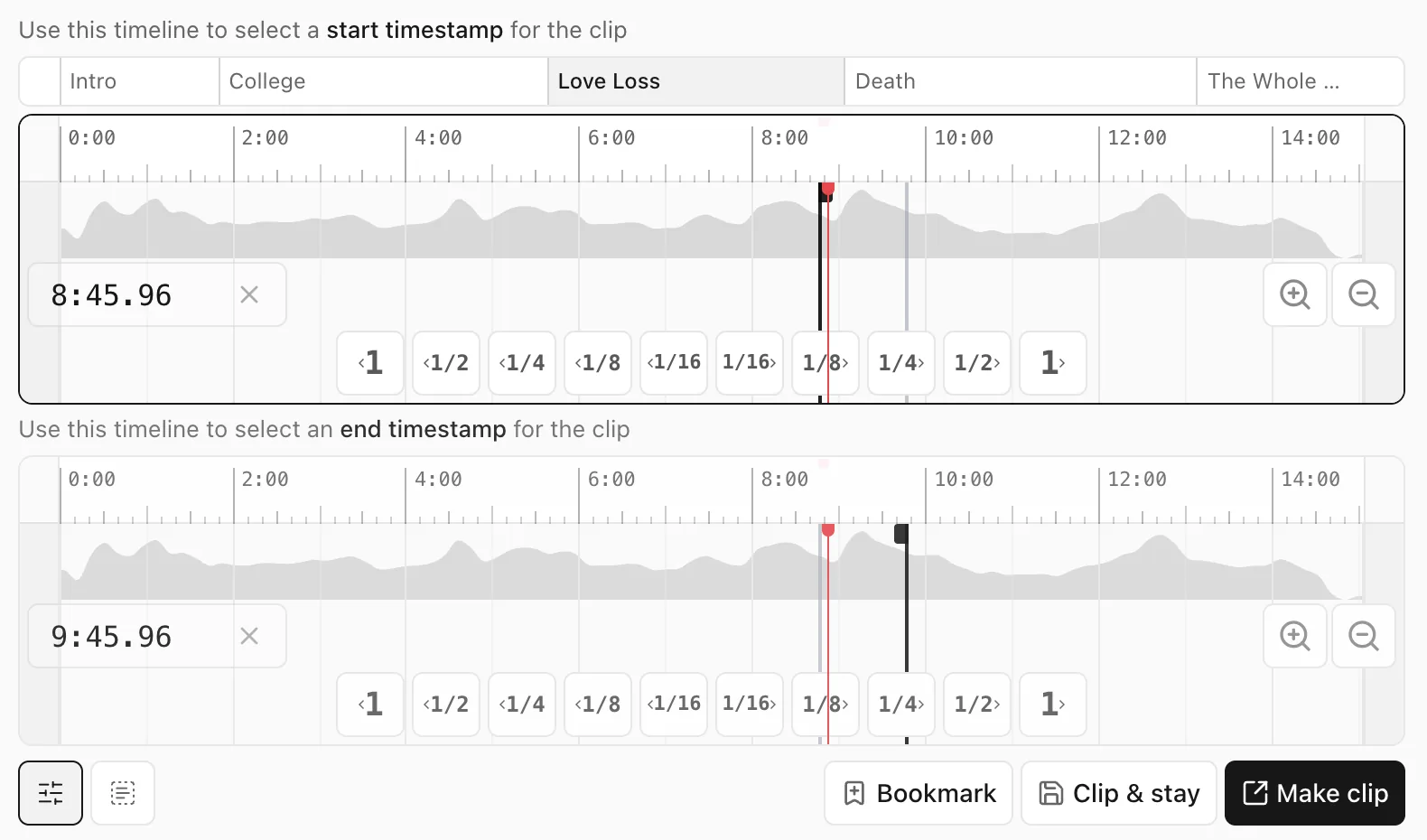
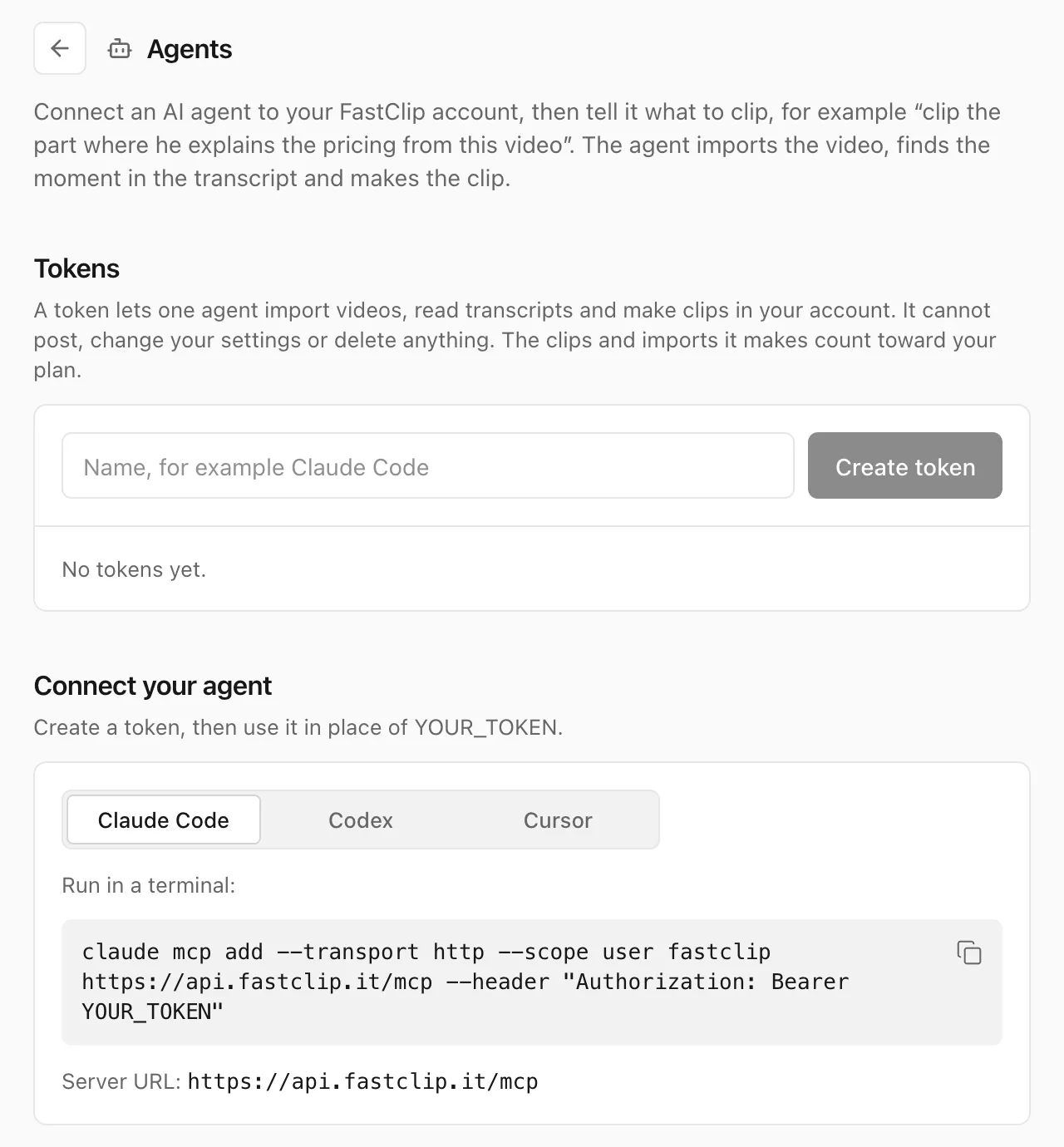
FastClipのWebアプリのスクリーンショット(2026年10月14日)。
4.Riverside:ポッドキャストをRiversideで収録している人に最適
Riversideはまず収録スタジオです。最大4Kのリモートのマルチトラック収録、テキストベースのエディター、ホスティング、配信を備えています。すべてのプランにあるMagic Clipsは、収録やアップロードしたファイルから短いクリップを作ります。Riversideによると、ふつう5分あたり約2本、1本30〜90秒のクリップが見つかります。文字起こしのテキストを戻してクリップを広げる、トリムのハンドルをドラッグする、文字起こしのテキストを選択して新しく編集する、といった操作ができます。文字起こしは97言語に対応しています。
無料プランには、トラック別の収録2時間(1回限り)、無制限のシングルトラック収録と編集、収録1回につき1セットの自動のMagic Clipsが含まれ、書き出しにはRiversideのウォーターマークが入り、720pです。Proは月額$29、年払いなら月額$24です。最大4K、ウォーターマークなしで、YouTube、Spotify、Apple Podcasts、Instagram、LinkedInに配信できます。SNSの予約投稿にはGrowプランが必要です。
RiversideはYouTubeのリンクを取り込めません。ヘルプセンターには、ファイルが必要だとあります。アップロードは1ファイル最大4時間・25GBで、Businessより下の有料プランには月15時間のアップロード上限があります。評価:App Storeで評価20,137件で星4.74(5点満点)、Trustpilotでレビュー522件で星3.8です。NadavとGideon Keysonが2020年に創業しました。
こんな人に: リモートのインタビューを収録し、収録、編集、クリップをひとつのツールで済ませたい番組。切り抜きたいエピソードがYouTubeのリンクでしか手元にない場合は、あまり役に立ちません。
5.OpusClip:バズり度スコア付きで、自動クリップを大量に作りたい人に最適
OpusClipは最もよく知られたAI切り抜きツールのひとつです。長い動画をショート動画にし、有料プランではVirality Scoreで順位を付け、YouTube、Instagram Reels、TikTok、LinkedIn、Xを含む9つのSNSに投稿します。YouTubeなど多くのサービスのリンク、または最大10GB・10時間のファイルを取り込めます。OpusClipは、2,000万以上のクリエイターと企業が使い、4億4,000万本のクリップが作られたとしていますが、これは同社の主張です。Young Zhao、Jay Wu、Grace Wangが2022年に創業し、拠点はカリフォルニア州マウンテンビューです。
無料プランは月60クレジット(取り込んだ動画1分につき1クレジット)で、ウォーターマークが入り、エディターはなく、9:16だけで、3日を過ぎたクリップは書き出せなくなります。Starterは月払いのみで月額$15、150クレジットです。Proは月額$29、年払いなら月額$14.50です。AIが解析する動画の範囲を選べ、有料プランではクリップの端をドラッグできますが、ヘルプセンターには、時刻の入力や単語の選択で新しいクリップを作る方法は書かれていません。
字幕は25言語に対応し、そのうち20言語はベータ版です。OpusClipのヘルプセンターには、YouTubeがダウンロードのルールを変えてから、YouTubeのリンクの取り込みが失敗しやすくなったとあり、ファイルのアップロードを勧めています。評価:Trustpilotでレビュー510件で星4.0(5点満点)、App Storeで評価7,947件で星4.85です。
こんな人に: 1エピソードから順位付きのクリップを数多く作り、ウォーターマークを消すために料金を払えるクリエイターや代理店。投稿前に、AIが選んだクリップをすべて確認する前提で使ってください。
6.Descript:文字起こしを編集してクリップを編集したい人に最適
Descriptは、テキストを編集して動画を編集する動画編集ソフトで、UnderlordというAIの共同編集者を備えています。Create Clipsツールは10秒〜5分のクリップを1〜20本作り、文字起こしのテキストを選択して自分でクリップを作ることもできます。字幕、レイアウト、アスペクト比、Bロールも同じエディターにあり、Premiere ProとFinal Cut向けにタイムラインを書き出せます。文字起こしはラテン文字で書く26言語に対応し、YouTubeと多くのポッドキャストのホスティングサービスに配信できます。
無料プランでは月60分のメディアと、1回限りの100 AIクレジットを使えます。書き出しはウォーターマーク付きの720pで、ファイルは1GBまでです。Hobbyistは月額$24、年払いなら月額$16で、月10時間のメディア、ウォーターマークなしの1080pの書き出し、10GBまでのファイルを使えます。AIクレジットは操作ごとに、チャットのメッセージでも消費し、翌月に繰り越されません。
DescriptはYouTubeのリンクの取り込みを終了したため、ファイルをアップロードします。モバイルアプリはありません。Trustpilotではレビュー290件で星2.6(5点満点)です。Andrew Masonが2017年に創業しました。導入事例でDescriptは、LinkedInの制作者が文字起こしのテキストを選択してインタビュー1本から10本以上のクリップを作り、1プロジェクトあたり約1時間を節約していると述べていますが、これはDescriptの主張です。
こんな人に: エピソード全体をすでに編集していて、同じプロジェクトからクリップを作りたい制作者。字幕付きのクリップを1本作るだけなら機能が多すぎます。
7.Castmagic:1つの文字起こしから、クリップに加えてショーノートと投稿文も作りたい人に最適
Castmagicは、まず収録を文章のコンテンツにします。文字起こし、ショーノート、ニュースレター、投稿文に加え、Studioでは字幕付きの縦型クリップと波形動画も作れます。YouTube、Spotify、Apple Podcastsのリンク、過去の全エピソードを含むRSSフィード、最大10GBのファイルを取り込めます。AIがシーンに印を付けますが、どれかを選ぶまで書き出されません。文字起こしのどの部分も選択でき、クリップの端は文の始まりと終わりに揃います。文字起こしは60以上の言語に対応しています。
Castmagicには無料プランがなく、使える量が公表されていない「いくつかのエピソードで試せる」トライアルがあるだけで、これは1回限りのトライアルとして採点しました。Hobbyは月額$29、年払いなら月額$19で、ライブラリ合計で30時間分の文字起こし、無制限の切り抜きと波形動画が含まれ、Castmagic自身の説明では、どのプランにもウォーターマークはありません。
SNSへの直接投稿についての説明はなく、ファイルを書き出すかZapierを使います。動画の書き出し解像度は公表しておらず、ユーザー数も同社のページによって異なります。Castmagicの会社概要には共同創業者としてBlaineとRamonの名前があり、LinkedInのリンクではBlaine BolusとRamon Berriosとなっています。
こんな人に: すべてのエピソードから文章のコンテンツとクリップを作り、初日から料金を払えるチーム。無料で試すためのツールではありません。
並べて比較
同じ7本のツールを、購入の決め手になりやすい事実で並べました。価格は米ドルの月額です。
| ツール | スコア | 無料プラン | 最低価格 | 正確なカット | 自動クリップ | 取り込み方法 | AIエージェントに対応(MCP) |
|---|---|---|---|---|---|---|---|
| Headliner | 13/14 | 広告あり。動画クリップはベータ版の間は無料。月の最初の書き出しのあとはウォーターマーク(ヘルプセンター) | 年払いで$7.99、月払いで$9.99 | あり:時刻の入力または文字起こし | あり、1回のアップロードで最大10本 | YouTubeのリンク、動画、音声、RSSフィード | 公式ページには記載なし |
| Vizard | 11/14 | 月60分、ウォーターマーク、720p、プロジェクトは3日間保存 | 年払いで$14.50、月払いで$29 | あり:文字起こしの選択 | あり、順位付きでまとめて | YouTubeなどのリンク、動画・音声ファイル | 公式ページには記載なし |
| FastClip | 10/14 | 完成クリップ合計100本、ウォーターマークなし、広告なし | $0:購入するものなし | あり:時刻の入力、タイムライン、文字起こしの単語 | カット用にシーンをいくつか提案 | 動画・音声ファイル、Google Drive。YouTubeのリンクは現在よく拒否される | 対応:ログイン(OAuth)または個人用トークン; エージェントが選んだ開始位置と終了位置どおりに正確にカット |
| Riverside | 10/14 | 収録2時間(1回限り)、ウォーターマーク、720p | 年払いで$24、月払いで$29 | あり:文字起こしまたはトリムのハンドル | あり、Magic Clips | 収録、動画・音声ファイル。リンクは不可 | 対応:ログイン(OAuth); 有料プラン |
| OpusClip | 9/14 | 月60分、ウォーターマーク、エディターなし、3日以内に書き出し | Proは年払いで$14.50。Starterは$15、月払いのみ | 一部:解析範囲とクリップの端 | あり、スコア付きで順位を付けてまとめて | YouTubeなどのリンク、動画ファイル | 対応:ログイン(OAuth); AIがクリップを選ぶ; 有料プラン |
| Descript | 9/14 | 月60分、ウォーターマーク、720p | 年払いで$16、月払いで$24 | あり:文字起こしの選択 | あり、1〜20本 | 動画・音声ファイル。リンクは不可 | 対応:ログイン(OAuth) |
| Castmagic | 9/14 | トライアルのみ、条件は非公表 | 年払いで$19、月払いで$29 | あり:文字起こし、文の区切りに揃う | シーンに印を付ける | YouTubeとポッドキャストのリンク、RSS、ファイル | 対応:ログイン(OAuth); 文字起こしとコンテンツの読み取りのみで、クリップは作れない |
最後の列は採点に含めていません。各社の公式ページにMCPサーバーの説明があるかどうかを示します。MCPは、Claude、ChatGPT、Cursor、CodexなどのAIエージェントがあなたの代わりにツールを使えるようにするオープン標準です。各社のページは2026年10月14日に確認しました。リンクは出典に載せています。
用途別:どのポッドキャスト切り抜きツールを選ぶか
ブランドからではなく、やりたい作業から選んでください。
| こんな人なら | 選ぶツール | 理由 |
|---|---|---|
| 新しいエピソードのたびにクリップ、波形動画、投稿を作りたいホスト | Headliner | RSSの自動化と7つのSNSへの投稿が月額$7.99から |
| 料金を払わずに1つのシーンを正確に切り抜きたい切り抜き師や制作者 | FastClip | 時刻の入力か文字起こしの単語でカット、ウォーターマークなし、購入するものなし |
| 1エピソードから10本以上のクリップが必要なSNS運用チーム | VizardかOpusClip | 順位付きの自動クリップをまとめて作成。費用は元動画の分数で見込む |
| リモートで収録している番組 | Riverside | 収録、編集、Magic Clipsがひとつの場所に |
| エピソード全体を文字起こしで編集する編集者 | Descript | クリップを同じプロジェクトと文字起こしから作れる |
| ショーノートやニュースレターも必要なチーム | Castmagic | 1つの文字起こしからクリップと文章のコンテンツ |
実際の結果
FastClipについては当社の本番環境の記録から計測した数字を、ほかの会社については各社が公表している導入事例を、各社の主張と明記して載せています。
- FastClip(2026年10月14日までの30日間):83人が192本のクリップを完成させました。クリップの準備ができるまでの時間の中央値は「Finish」(完了)を押してから15秒で、162本は1分以内に完成しました。
- 同じ30日間のFastClipの失敗:YouTubeが当社のサーバーからのダウンロードを拒否したため、186本のクリップを作れませんでした。これらは無料プランの上限に数えておらず、ファイルをアップロードすればこの問題は起きません。
- 長いエピソードでのFastClip(当社のテスト、2026年10月2日。YouTubeが当社のダウンロードを拒否し始める5日前):28分の1080pのYouTube動画から、字幕付きの60秒のクリップが、インポート開始から52秒で完成しました。その時点で動画の残りはまだダウンロード中でした。
- Riverside(同社の主張):Headspaceの導入事例で、編集時間が80%以上減りました。
- Descript(同社の主張):LinkedInの制作者は、文字起こしのテキストを選択してインタビュー1本から10本以上のクリップを作り、1プロジェクトあたり約1時間を節約しています。
- OpusClip(同社の主張):2,000万以上のクリエイターと企業が、4億4,000万本のクリップを作りました。
よくある質問
おすすめのポッドキャスト切り抜きツールはどれですか?
7つの評価基準での採点では、1位がHeadliner(13/14)、次にVizard(11/14)とFastClip(10/14)です。自動化ならHeadliner、自動クリップを数多く作るならVizardかOpusClip、1つのシーンをウォーターマークなしで正確に切り抜くならFastClipを選んでください。
ウォーターマークなしで使える無料のポッドキャスト切り抜きツールは?
FastClipです。無料プランでは完成クリップを合計100本、ウォーターマークも広告もなしで作れます。Headlinerは動画の切り抜きがベータ版の間は無料としていますが、ヘルプセンターには毎月最初の書き出しのあとにウォーターマークが入るとあります。Riverside、Descript、OpusClip、Vizardは無料の書き出しにウォーターマークを入れます。
ポッドキャストのエピソードからクリップを作るには?
エピソードをアップロードするかリンクを貼り付け、シーンを見つけます(最も繰り返し再生された部分や文字起こしが手がかりになります)。クリップを完全な文で始め、話の要点が着地するところで終え、字幕と9:16の切り出しを加えます。手順はポッドキャストをShortsにのページで、FastClipを使って説明しています。
ポッドキャストのクリップの長さはどれくらいがいいですか?
多くのクリップは30〜90秒で、YouTubeは最長3分の縦型動画をShortsとして扱います。他人の番組のクリップは1分未満にしてください。YouTubeの米国のヘルプページには今も、Content IDの申し立てがある1分を超えるShorts動画はブロックされるとあります。詳しくはクリップの長さのガイドをご覧ください。
ポッドキャスト切り抜きツールの料金はいくらですか?
1人なら無料から月額約$30までです。ここで最も安い有料プランは、いずれも年払いの月額で、Headlinerが$7.99、Vizardが$14.50、OpusClipが$14.50です。FastClipには有料プランがなく、Castmagicは$19からです。
AIはポッドキャストのいちばん良いシーンを選べますか?
はい。Headliner、Vizard、Riverside、OpusClip、Descriptは、どれもAIクリップをまとめて返します。ただしAIが選んだクリップは文の途中から始まったり、オチの前で終わったりすることが多いので、1本ずつ確認してください。FastClipはシーンを提案し、正確なカットは利用者に任せます。
音声だけのポッドキャストには何を使えばいいですか?
HeadlinerとCastmagicは波形動画(オーディオグラム)を作れます。FastClipは音声ファイルを、波形と字幕付きの縦型動画にします。FastClipが対応する形式は音声を動画にのページに載っています。
YouTubeのリンクからポッドキャストを切り抜けますか?
Headliner、Vizard、OpusClip、Castmagic、FastClipはYouTubeのリンクを取り込めます。RiversideとDescriptはできません。YouTubeは現在多くのダウンロードをブロックしています。OpusClipのヘルプセンターにはリンクの取り込みが失敗しやすくなったとあり、FastClipのサーバーも2026年10月7日以降ほとんどの動画で拒否されているため、エピソードのファイルを手元に用意しておいてください。
FastClipを無料で試す(クレジットカード不要)
エピソードをアップロードするか、リンクを貼り付けます。
おすすめシーンから始めます。
開始と終了を正確に決めます。
仕上げる前に、字幕の単語を直せます。
ウォーターマークなしの9:16のMP4をダウンロードします。
無料プランには完成クリップ100本が含まれます。
出典
このページの数字はすべて、以下のページを記載の日付に読んで得たものです。価格は米ドルで、よく変わります。購入前に各社のページを確認してください。
- Headlinerの公式サイト(2026年10月14日確認)
- Headlinerの料金ページ(2026年10月14日確認)
- Headlinerのヘルプセンター(2026年10月14日確認)
- Headlinerのヘルプセンター(2026年10月14日確認)
- Headlinerのヘルプセンター(2026年10月14日確認)
- Headlinerのヘルプセンター(2026年10月14日確認)
- Headlinerのヘルプセンター(2026年10月14日確認)
- Headlinerの会社概要(2026年10月14日確認)
- App StoreのHeadliner(2026年10月14日確認)
- Vizardの公式サイト(2026年10月14日確認)
- Vizardの料金ページ(2026年10月14日確認)
- Vizardのヘルプセンター(2026年10月14日確認)
- Vizardのヘルプセンター(2026年10月14日確認)
- Vizardのヘルプセンター(2026年10月14日確認)
- Vizardのヘルプセンター(2026年10月14日確認)
- Vizardのヘルプセンター(2026年10月14日確認)
- TrustpilotのVizard(2026年10月14日確認)
- App StoreのVizard(2026年10月14日確認)
- FastClipの無料プラン(FastClipのコードにある上限)(2026年10月14日確認)
- FastClipの本番環境の記録(読み取りのみの計測)(2026年10月14日確認)
- FastClipが音声から検出する言語(文字起こしの事業者Deepgram)(2026年10月14日確認)
- FastClipのMCPドキュメント(2026年10月14日確認)
- Riversideの料金ページ(2026年10月14日確認)
- Riversideのヘルプセンター(2026年10月14日確認)
- Riversideのヘルプセンター(2026年10月14日確認)
- Riversideのヘルプセンター(2026年10月14日確認)
- Riversideのヘルプセンター(2026年10月14日確認)
- Riversideの導入事例(2026年10月14日確認)
- Riversideの会社概要(2026年10月14日確認)
- TrustpilotのRiverside(2026年10月14日確認)
- App StoreのRiverside(2026年10月14日確認)
- RiversideのMCPドキュメント(2026年10月14日確認)
- OpusClipの料金ページ(2026年10月14日確認)
- OpusClipのヘルプセンター(2026年10月14日確認)
- OpusClipのヘルプセンター(2026年10月14日確認)
- OpusClipのヘルプセンター(2026年10月14日確認)
- OpusClipのヘルプセンター(2026年10月14日確認)
- OpusClipのヘルプセンター(2026年10月14日確認)
- OpusClipの会社概要(2026年10月14日確認)
- OpusClipの報道記事(2026年10月14日確認)
- TrustpilotのOpusClip(2026年10月14日確認)
- App StoreのOpusClip(2026年10月14日確認)
- OpusClipのMCPドキュメント(2026年10月14日確認)
- Descriptの料金ページ(2026年10月14日確認)
- Descriptの報道記事(2026年10月14日確認)
- Descriptのヘルプセンター(2026年10月14日確認)
- Descriptのヘルプセンター(2026年10月14日確認)
- Descriptのヘルプセンター(2026年10月14日確認)
- Descriptの導入事例(2026年10月14日確認)
- TrustpilotのDescript(2026年10月14日確認)
- DescriptのMCPドキュメント(2026年10月14日確認)
- Castmagicの公式サイト(2026年10月14日確認)
- Castmagicの料金ページ(2026年10月14日確認)
- Castmagicのヘルプセンター(2026年10月14日確認)
- Castmagicのヘルプセンター(2026年10月14日確認)
- Castmagicの会社概要(2026年10月14日確認)
- CastmagicのMCPドキュメント(2026年10月14日確認)
このページの更新履歴
- 2026年10月14日:初版公開。価格と上限は各社のページで確認しました。
- 2026年10月14日:各ツールがAIエージェント(MCP)に対応しているかを示す列を追加しました。情報は各社のページに基づきます。採点には含めないため、順位は変わっていません。
このページの価格と上限は、2026年12月13日までにすべて再確認します。
無料、クレジットカード不要
FastClipを試す