
자막 템플릿
팟캐스트 클립용 단어 단위 자막
연한 회색 단어로 된 짧은 한 줄. 말하는 단어가 흰색으로 바뀌고 조금 커져요. 단어마다 타이밍을 맞춰서, 목소리보다 앞서가지 않아요.
FastClip이 열리고 이 스타일을 자막에 쓸지 물어봐요. “Apply”(적용)를 누르기 전에는 아무것도 바뀌지 않아요.
무료, 신용카드 필요 없음, 워터마크 없음.
어떤 스타일인가요
단어 단위 자막은 애니메이션 자막, 움직이는 자막이라고도 불리며, 단어 하나하나에 타이밍을 맞춰요. FastClip은 짧은 한 줄을 보여 주고 지금 말하는 단어를 강조해요. FastClip의 기본 스타일인 “Classic” 프리셋이에요.
이럴 때 쓰세요
- 대부분의 팟캐스트·인터뷰 클립: 읽기 쉽고 요란하지 않아요
- 차분한 말과 빠른 말이 섞인 클립
- 같은 클립을 여러 앱에 올릴 때 무난한 기본값
정확한 설정
FastClip 코드에 있는 프리셋 값이에요. 예시도 이 값으로 렌더링했어요.
- FastClip 프리셋
- Classic
- 단어가 나타나는 방식
- 말하는 단어가 조금 커지고 밝아져요
- 한 줄의 단어 수
- 최대 6개. 너비에 맞지 않는 줄은 두 줄로 나뉘어요
- 크기
- M(보통)
- 위치
- 아래
- 색
- 글자 #C8C8C8, 말하는 단어 #FFFFFF
- 배경
- 줄 뒤의 부드럽고 어두운 그림자
- 대문자
- 아니요
- 글꼴
- Geist SemiBold
- 화면
- 세로 9:16, 1080 × 1920픽셀
- 파형(오디오 전용 클립)
- Mirrored, soft edges
- 예시 길이
- 18초
내 팟캐스트로 이 클립을 3단계로 만들기
1. 링크 붙여넣기 또는 파일 업로드
에피소드의 YouTube, X, Google Drive 링크를 붙여넣거나 영상·오디오 파일을 업로드하세요. FastClip이 스크립트를 만드는 동안 자리를 떠났다가 돌아와도 돼요.
2. 구간 고르기
스크립트에서 정확한 단어를 선택하거나, 타임라인에서 시작과 끝을 정하세요. 구간은 직접 고르고, FastClip이 대신 고르지 않아요.
3. 이 스타일로 완성하기
“이 템플릿 쓰기”를 누르면 자막 스타일이 “Classic” 프리셋으로 설정돼요. 클립을 완성하고 Shorts, Reels, TikTok용 세로 9:16을 고른 뒤, FastClip에서 Instagram이나 X에 게시하거나 MP4를 다운로드하세요.
다른 스타일과의 차이
“Classic” 프리셋은 단어 전체를 한 번에 밝혀요. 노래방 자막은 단어를 조금씩 채워요. 한 단어씩 나오는 자막은 한 줄 대신 단어 하나만 보여 줘요.
관련 템플릿
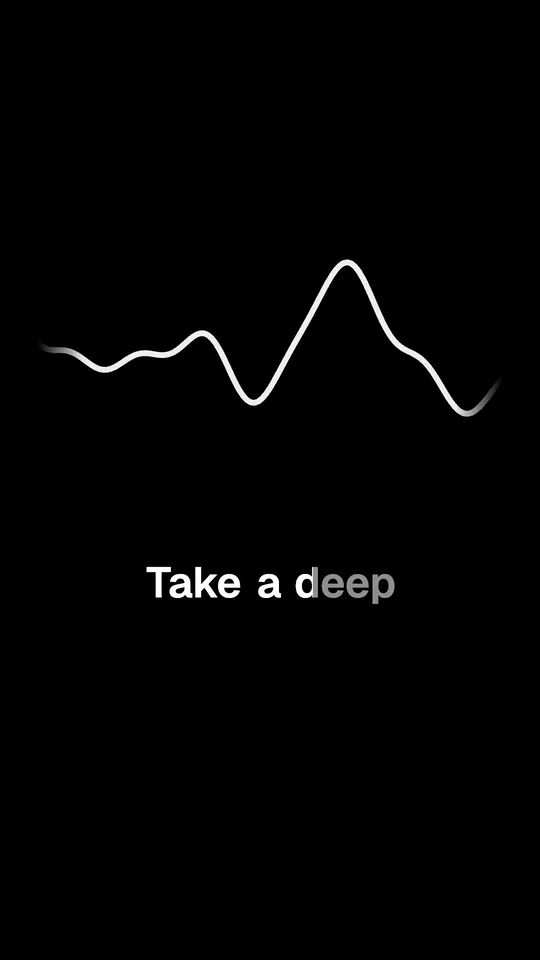
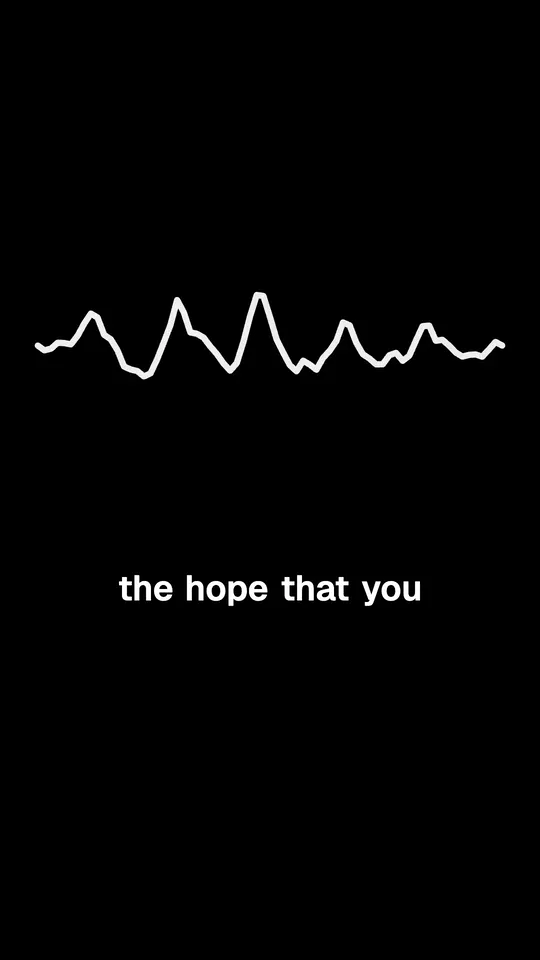
자주 묻는 질문
단어 단위 자막과 애니메이션 자막은 같은 건가요?
대체로 같아요. 애니메이션 자막은 움직이는 자막을 모두 가리키는 넓은 말이에요. 단어 단위는 타이밍이 단어마다 맞춰져 있다는 뜻이고, 그래서 강조가 가능해요. FastClip은 모든 자막을 단어 단위로 맞춰요.
타이밍은 얼마나 정확한가요?
단어마다 시작과 끝을 음성 인식에서 가져와서 강조가 목소리를 따라가요. 이름이나 드문 단어는 잘못 알아들을 수 있어요. 클립을 완성하기 전에 앱에서 고치세요. 타이밍은 그대로 유지돼요.
왜 한 줄에 두세 단어만 보이나요?
이 프리셋은 한 줄에 최대 6단어까지 허용하지만, 세로 화면에서는 글자가 커요. 너비에 맞지 않는 줄은 두 줄로 나뉘어서 글자가 작아지지 않아요.
글자를 더 작게 하거나 단어를 더 많이 보여 줄 수 있나요?
네. “Settings”(설정)의 “Captions”(자막)에서 “Size”(크기)를 S부터 XL까지, “Words per line”(한 줄의 단어 수)을 1부터 8까지 정할 수 있어요.
예시에 대해
오디오: Dale Carnegie와 J. Berg Esenwein의 The Art of Public Speaking(1915) 1장, Michael Lipschultz가 LibriVox를 위해 낭독, 퍼블릭 도메인. FastClip이 자르고, 자막을 넣고, 렌더링했어요. 자막에서 고친 단어: 없음.
이 스타일로 첫 클립 만들기
에피소드 링크를 붙여넣으세요. 클립은 이 자막으로 나오고, 완성하기 전에 어떤 설정이든 바꿀 수 있어요.