
자막 템플릿
팟캐스트 클립용 노래방 자막
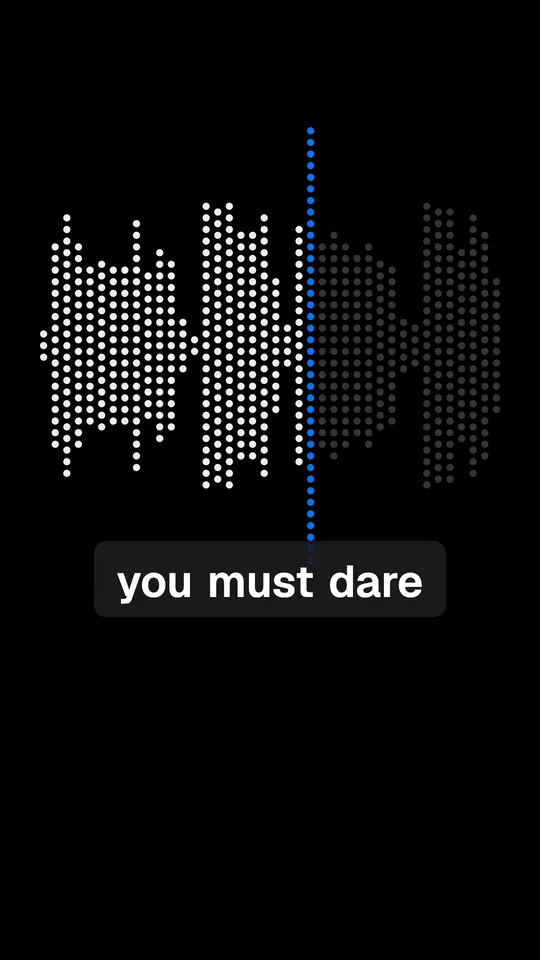
한 줄이 회색으로 보이고, 말하는 동안 단어마다 왼쪽에서 오른쪽으로 흰색이 채워져요. 노래 가사가 아니라 말을 위한 자막이에요.
FastClip이 열리고 이 스타일을 자막에 쓸지 물어봐요. “Apply”(적용)를 누르기 전에는 아무것도 바뀌지 않아요.
무료, 신용카드 필요 없음, 워터마크 없음.
어떤 스타일인가요
노래방 자막은 말하기 전에 한 줄 전체를 보여 줘요. 말하는 사람이 단어를 말할 때마다, 노래방 가사처럼 색이 왼쪽에서 오른쪽으로 번져요. FastClip에서는 “Karaoke” 프리셋이에요.
이럴 때 쓰세요
- 천천히, 생각하며 말하는 사람과 스토리텔링
- 명언이나 교훈처럼 시청자가 앞서 읽는 클립
- 다음 단어를 듣기 전에 미리 보는 언어 학습자
정확한 설정
FastClip 코드에 있는 프리셋 값이에요. 예시도 이 값으로 렌더링했어요.
- FastClip 프리셋
- Karaoke
- 단어가 나타나는 방식
- 말하는 동안 단어마다 색이 채워져요
- 한 줄의 단어 수
- 최대 6개. 너비에 맞지 않는 줄은 두 줄로 나뉘어요
- 크기
- M(보통)
- 위치
- 아래
- 색
- 글자 #8E8E8E, 말하는 단어 #FFFFFF
- 배경
- 줄 뒤의 부드럽고 어두운 그림자
- 대문자
- 아니요
- 글꼴
- Geist SemiBold
- 화면
- 세로 9:16, 1080 × 1920픽셀
- 파형(오디오 전용 클립)
- Smooth wave
- 예시 길이
- 17초
내 팟캐스트로 이 클립을 3단계로 만들기
1. 링크 붙여넣기 또는 파일 업로드
에피소드의 YouTube, X, Google Drive 링크를 붙여넣거나 영상·오디오 파일을 업로드하세요. FastClip이 스크립트를 만드는 동안 자리를 떠났다가 돌아와도 돼요.
2. 구간 고르기
스크립트에서 정확한 단어를 선택하거나, 타임라인에서 시작과 끝을 정하세요. 구간은 직접 고르고, FastClip이 대신 고르지 않아요.
3. 이 스타일로 완성하기
“이 템플릿 쓰기”를 누르면 자막 스타일이 “Karaoke” 프리셋으로 설정돼요. 클립을 완성하고 Shorts, Reels, TikTok용 세로 9:16을 고른 뒤, FastClip에서 Instagram이나 X에 게시하거나 MP4를 다운로드하세요.
다른 스타일과의 차이
노래방 자막은 말하는 동안 단어를 조금씩 채워요. 단어 단위 자막은 단어 전체를 한 번에 밝혀요. Hormozi 스타일 자막은 더 크고 단어가 더 적어요.
관련 템플릿


자주 묻는 질문
노래방 자막이 뭔가요?
한 줄 전체를 한 가지 색으로 보여 주고, 말하는 동안 단어마다 왼쪽에서 오른쪽으로 두 번째 색을 채우는 자막이에요. 이름은 노래방 가사에서 왔어요. 노래방에서도 같은 방식으로 색이 번지면서 언제 부를지 알려 줘요.
노래방 자막은 접근성 면에서 좋은 선택인가요?
움직이는 색은 많은 시청자가 말을 따라가도록 도와요. 다만 어떤 애니메이션이든 방해된다고 느끼는 사람도 있어요. 그런 시청자에게는 멈춰 있는 한 줄을 보여 주는 “Minimal” 스타일이 맞아요. FastClip 자막은 항상 영상에 입혀져서 어느 앱에서나 보여요.
색을 바꿀 수 있나요?
네. “Settings”(설정)의 “Captions”(자막)에서 기다리는 단어의 색(“Text color”)과 말하는 단어의 색(“Spoken word color”)을 고르세요. 이 프리셋은 회색과 흰색을 써요.
노래에도 쓸 수 있나요?
아니요. FastClip은 음성 인식에 맞춰 자막 타이밍을 정하기 때문에, 사람이 말하는 콘텐츠에서 가장 잘 작동해요: 팟캐스트, 인터뷰, 강연. 음악 위로 부르는 노래 가사는 잘못 인식되는 경우가 많아요.
예시에 대해
오디오: Dale Carnegie와 J. Berg Esenwein의 The Art of Public Speaking(1915) 1장, Michael Lipschultz가 LibriVox를 위해 낭독, 퍼블릭 도메인. FastClip이 자르고, 자막을 넣고, 렌더링했어요. 자막에서 고친 단어: 없음.
이 스타일로 첫 클립 만들기
에피소드 링크를 붙여넣으세요. 클립은 이 자막으로 나오고, 완성하기 전에 어떤 설정이든 바꿀 수 있어요.