
YouTube 클립 만들기
YouTube 영상으로 짧은 클립 만들기
링크를 붙여넣고 공유할 만한 부분만 남기세요. FastClip에서 구간을 고르고 자막을 넣어 Instagram이나 X에 게시할 수 있어요. 영상 전체를 기기에 다운로드할 필요가 없어요.
모바일과 데스크톱 브라우저에서 작동해요. 무료: YouTube 가져오기 50회, 완성 클립 100개. 신용카드 필요 없음.
YouTube 영상으로 클립 만드는 법
1. 영상 링크 붙여넣기
FastClip을 열고 “Add source”(소스 추가)를 선택한 뒤 YouTube URL을 붙여넣으세요. 소스를 다 가져올 때까지 기다리세요. 내가 소유한 영상이나 다시 게시해도 된다는 허락을 받은 영상을 사용하세요. 링크가 있다고 해서 다시 사용할 권리가 생기는 것은 아니에요.
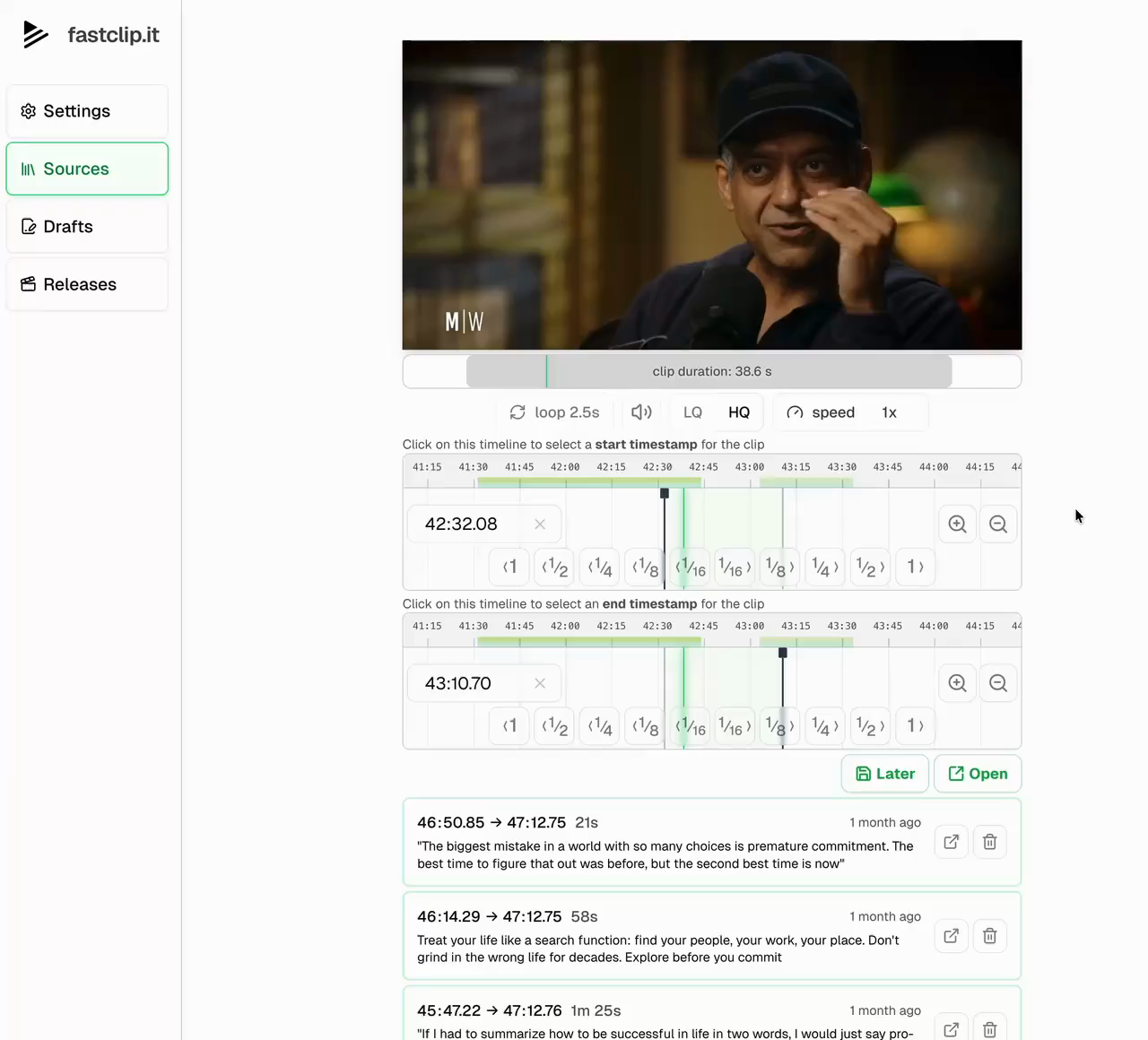
2. 시작과 끝 정하기
FastClip은 영상에서 가장 많이 다시 본 구간을 먼저 열고, 그다음으로 많이 다시 본 지점들을 추천 구간으로 보여 줘요. 다시 보기 데이터가 없는 영상은 스크립트에서 구간을 골라 추천해요. 타임라인에서 범위를 조정하거나 스크립트에서 단어를 선택하세요. 인터뷰라면 에피소드 전체를 보지 않아도 답변이 이해되도록 질문을 충분히 포함하세요. 가져오기 전에 영상에서 많이 다시 본 지점을 확인하려면 무료 Most Replayed 도구를 쓰세요. 이 클립으로 YouTube Shorts를 만드시나요? 3분 규칙과 Content ID 규칙은 YouTube 영상을 Shorts로에서 확인하세요.
3. 자막과 화면 구도 확인하기
단어 단위 자막이 들어간 완성 클립을 준비하세요. 화면이 잘린 범위, 첫 단어와 마지막 단어, 스크립트 속 이름을 확인하세요. 게시 템플릿으로 제목과 출처 표기를 넣으세요.
4. 게시하거나 영상 저장하기
Instagram이나 X를 연결하면 FastClip 안에서 게시할 수 있어요. 다른 플랫폼에 올리려면 완성된 영상을 다운로드해 직접 업로드하세요. FastClip은 현재 YouTube나 TikTok에 직접 게시하지 않아요.
YouTube 클립 링크일까요, 완성된 영상일까요?
YouTube에 내장된 클립 기능은 YouTube에 있는 기존 영상의 일부를 골라 공유할 수 있게 해 줘요. 원본 영상의 한 구간을 누군가에게 알려 주고 싶을 때 알맞아요. FastClip은 내가 고른 구간, 자막, 게시 형식을 담은 별도의 영상을 만들어요.
구간으로 가는 링크만 필요하다면 YouTube 클립으로 충분할 수 있어요. 내 소셜 계정에 올릴 자막 영상이 필요하다면 FastClip을 쓰고, 소스를 다시 사용해도 된다는 허락을 받았는지 확인하세요.
YouTube 클립 만들기에 관한 질문
휴대폰에서도 YouTube 클립을 만들 수 있나요?
네. 모바일 브라우저에서 FastClip에 링크를 붙여넣으세요. TestFlight로 iPhone 앱을 쓸 수도 있어요. 영상은 FastClip으로 가져오므로 소스 전체를 기기에 다운로드할 필요가 없어요.
클립 하나를 만드는 데 얼마나 걸리나요?
자막이 들어간 1분짜리 클립은 약 1분이면 돼요. 긴 영상을 다 가져올 때까지 기다리지 않아요. 링크를 붙여넣고 몇 초 뒤에 바로 클립을 만들면, FastClip이 영상에서 필요한 부분부터 먼저 가져와요. 나머지 영상은 다음 클립을 위해 백그라운드에서 계속 가져와요.
모든 YouTube 링크가 작동하나요?
소스를 가져올 수 있는지는 YouTube와 그 영상의 공개 상태에 달려 있어요. 비공개, 삭제, 연령 제한, 지역 제한 영상은 가져오지 못할 수 있어요. 내 영상이라면 원본 파일을 대신 쓸 수 있어요.
YouTube의 클립 버튼과 무엇이 다른가요?
YouTube의 클립 버튼은 5~60초짜리 반복 재생 구간을 만들고, 이 구간은 YouTube 안에 남아 링크로 공유돼요. FastClip은 최대 5분 길이의 영상 파일을 만들어요. 자막이 들어가고 원하면 9:16으로 잘라 주므로 다른 플랫폼에 올릴 수 있어요. fastclips.app/learn/how-to-clip-a-youtube-video 가이드에서 여러 방법을 비교해요.
영상 하나로 클립을 여러 개 만들 수 있나요?
네. 가져온 소스를 그대로 두고 구간마다 초안을 따로 만드세요. 완성 클립마다 제목과 게시글 문구를 따로 정할 수 있어요. 플랜 한도와 하루 사용 한도가 적용돼요.
비용은 얼마인가요?
FastClip은 무료예요. 초안 클립 100개, 완성 클립 100개, YouTube 또는 업로드 가져오기 50회, X 가져오기 50회, Twitch와 Google Drive 링크는 총량 제한 없음, 매달 $5 상당의 AI 글쓰기, 그리고 Instagram과 X에 직접 게시 각 1회를 제공해요. 하루 한도는 초안 50개, 완성 클립 30개예요. 신용카드는 필요 없어요.
YouTube 팟캐스트를 Instagram Reels로 만들 수 있나요?
지원하는 영상 팟캐스트로 자막이 들어간 클립을 준비한 뒤, 연결한 Instagram 계정으로 게시할 수 있어요. 올리기 전에 화면 구도와 클립 전체를 미리 확인하세요. 소스를 다시 게시하는 데 필요한 권리가 있어야 해요.
이미 찾아 둔 구간에서 시작하세요
YouTube 링크를 가져와 클립 하나를 만들어 보세요. 인터뷰나 긴 대화라면 FastClip으로 팟캐스트 클립 만들기를 어떻게 하는지 확인하세요.
무료로 클립 만들기