
صنع مقاطع من YouTube
اصنع مقطعًا قصيرًا من فيديو YouTube
الصق رابطًا واحتفظ بالجزء الذي يستحق المشاركة. يساعدك FastClip على اختيار اللحظة وإضافة التسميات التوضيحية ونشر المقطع على Instagram أو X، دون تنزيل الفيديو كاملًا على جهازك.
متصفحات الهاتف والحاسوب. مجانًا: 50 عملية استيراد من YouTube و100 مقطع نهائي. بلا بطاقة ائتمان.
كيف تقص مقطعًا من فيديو YouTube
1. الصق رابط الفيديو
افتح FastClip، اختر «Add source» (إضافة مصدر)، والصق رابط YouTube. انتظر حتى يكتمل استيراد المصدر. استخدم فيديو تملكه أو لديك إذن بإعادة نشره؛ الرابط وحده لا يمنحك حق إعادة الاستخدام.
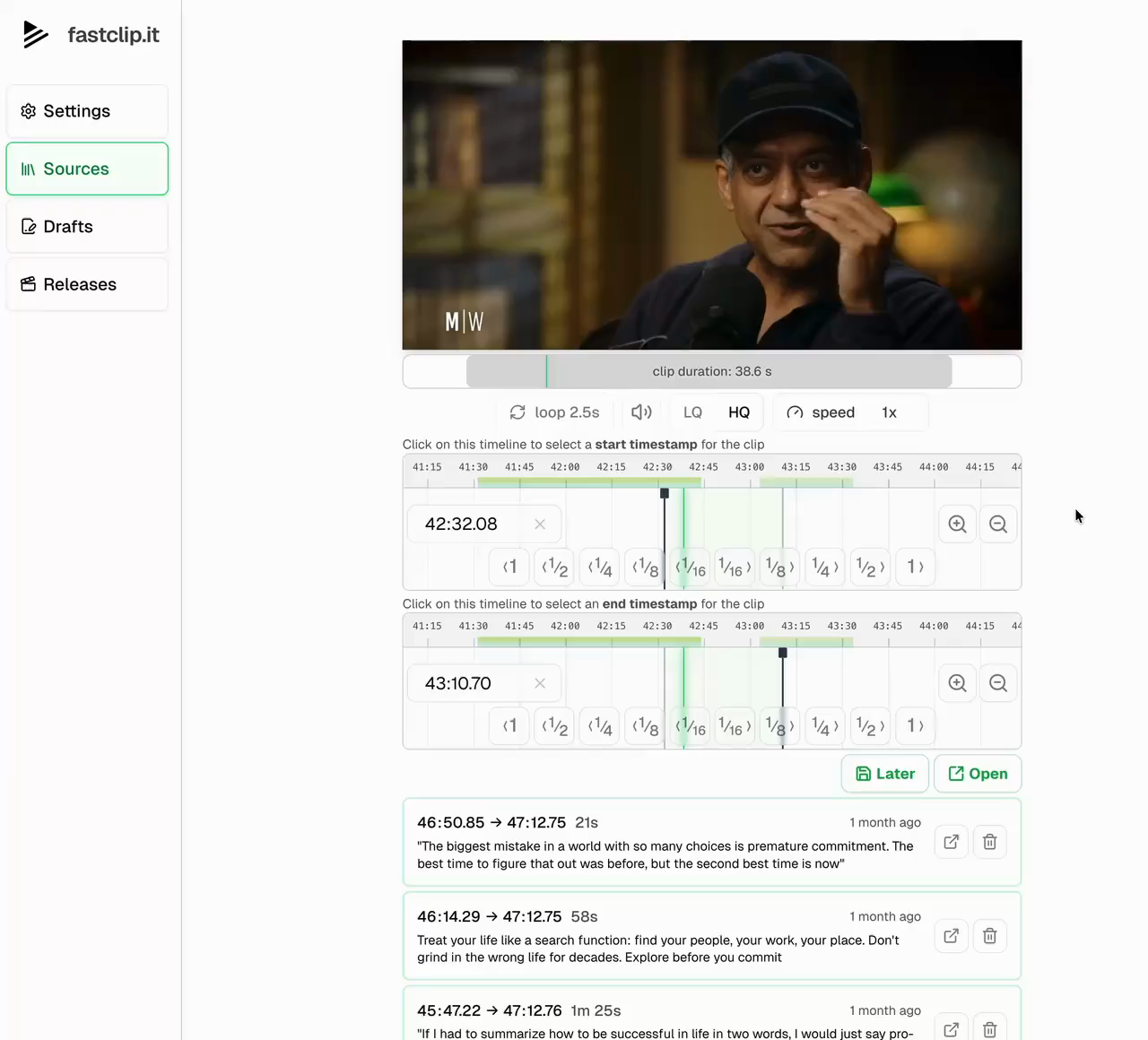
2. حدّد البداية والنهاية
يفتح FastClip الفيديو على اللحظة الأكثر إعادة للتشغيل، ويعرض قمم إعادة التشغيل الأخرى بوصفها لحظات مقترحة؛ وفي الفيديوهات التي لا تتوفر لها بيانات إعادة التشغيل تُختار اللحظات من النص المفرَّغ. عدّل الحدود على الخط الزمني أو اختر الكلمات من النص المفرَّغ. في المقابلة، أبقِ من السؤال ما يكفي لتُفهم الإجابة دون الحلقة كاملة. لترى قمم إعادة التشغيل في فيديو قبل استيراده، استخدم أداة «الأكثر إعادة للتشغيل» المجانية. ستصنع منه مقطع Shorts؟ اقرأ من YouTube إلى Shorts لتعرف قاعدة الدقائق الثلاث وقواعد Content ID.
3. راجع التسميات التوضيحية والتأطير
جهّز مقطعًا نهائيًا بتسميات توضيحية موقوتة كلمة بكلمة. راجع الاقتصاص، وأول كلمة وآخر كلمة، والأسماء في النص المفرَّغ. أضف عنوانًا وذكرًا للمصدر بقالب النشر الخاص بك.
4. انشر الفيديو أو احفظه
اربط Instagram أو X لتنشر من داخل FastClip. للنشر على منصة أخرى، نزّل الفيديو النهائي وارفعه بنفسك. لا ينشر FastClip حاليًا مباشرة على YouTube أو TikTok.
رابط لمقطع على YouTube أم فيديو نهائي؟
ميزة «Clips» المدمجة في YouTube تنشئ جزءًا قابلًا للمشاركة من فيديو موجود على YouTube. هذا يكفي حين تريد أن توجّه شخصًا إلى لحظة في المصدر الأصلي. أما FastClip فينشئ فيديو مستقلًا بالقصّة التي اخترتها، مع التسميات التوضيحية وصيغة النشر.
إذا كنت تحتاج فقط إلى رابط يشير إلى لحظة، فقد تكفيك ميزة Clips في YouTube. وإذا أردت فيديو عليه التسميات التوضيحية لحساباتك على منصات التواصل، فاستخدم FastClip وتأكد أن لديك إذنًا بإعادة استخدام المصدر.
أسئلة عن صنع مقاطع من YouTube
هل أستطيع صنع مقاطع من فيديوهات YouTube على هاتفي؟
نعم. الصق الرابط في FastClip من متصفح الهاتف. وتستطيع أيضًا استخدام تطبيق iPhone عبر TestFlight. يُستورد الفيديو إلى FastClip دون أن تنزّل المصدر كاملًا على جهازك.
كم يستغرق صنع مقطع؟
نحو دقيقة لمقطع مدته دقيقة مع التسميات التوضيحية. لا تنتظر حتى يكتمل استيراد الفيديو الطويل: اصنع المقطع بعد ثوانٍ من لصق الرابط، و FastClip يجلب أولًا الجزء الذي يحتاجه من الفيديو. ويستمر استيراد بقية الفيديو في الخلفية لمقاطعك التالية.
هل يعمل كل رابط من YouTube؟
الوصول إلى المصدر يعتمد على YouTube وعلى إتاحة الفيديو. قد لا تُستورد الفيديوهات الخاصة أو المحذوفة أو المقيّدة بالعمر أو بالمنطقة. إذا كان الفيديو لك، فتستطيع استخدام الملف الأصلي بدلًا من الرابط.
ما الفرق بينه وبين زر «Clip» في YouTube؟
زر «Clip» في YouTube يصنع مقطعًا متكررًا من 5 إلى 60 ثانية يبقى على YouTube ويُشارَك على شكل رابط. أما FastClip فيصنع ملف فيديو مدته حتى خمس دقائق، عليه التسميات التوضيحية ومعه اقتصاص 9:16 اختياري، وتستطيع نشره على منصات أخرى. يقارن الدليل على fastclips.app/learn/how-to-clip-a-youtube-video بين الطرق.
هل أستطيع صنع عدة مقاطع من فيديو واحد؟
نعم. احتفظ بالمصدر المستورد وأنشئ مسودة مستقلة لكل لحظة. ولكل مقطع نهائي عنوانه ونص نشره. تنطبق حدود الخطة والحدود اليومية.
كم يكلّف؟
FastClip مجاني: 100 مسودة، و100 مقطع نهائي، و50 عملية استيراد من YouTube أو من ملفات مرفوعة، و50 عملية استيراد من X، وروابط Twitch و Google Drive بلا حد إجمالي، و$5 شهريًا للكتابة بالذكاء الاصطناعي، إضافة إلى منشور مباشر واحد على Instagram وواحد على X. الحدود اليومية: 50 مسودة و30 مقطعًا نهائيًا. بلا بطاقة ائتمان.
هل أستطيع تحويل بودكاست على YouTube إلى مقاطع Reels على Instagram؟
تستطيع تجهيز مقاطع عليها التسميات التوضيحية من بودكاست مصوّر مدعوم، ثم نشرها من حساب Instagram مربوط. راجع التأطير والمقطع كاملًا قبل النشر. ويجب أن تملك الحقوق اللازمة لإعادة نشر المصدر.
ابدأ باللحظة التي وجدتها بالفعل
أحضر رابطًا من YouTube وجرّب مقطعًا واحدًا. للمقابلات والحوارات الطويلة، اكتشف كيف يعمل FastClip أداةً لتحويل البودكاست إلى مقاطع قصيرة.
ابدأ قص المقاطع مجانًا