
CẮT CLIP TWITCH
Cắt clip Twitch từ VOD mà không cần tải về trước
Dán link VOD hoặc clip Twitch vào FastClip. FastClip nhập cả stream, nên bạn cắt được một khoảnh khắc dài tới năm phút, chứ không chỉ 60 giây như clip của Twitch, và gắn cứng phụ đề.
Miễn phí: nhập VOD và clip Twitch không giới hạn tổng số, và 100 clip hoàn chỉnh. Chạy trên trình duyệt của điện thoại và máy tính. Không cần thẻ tín dụng.
Cách cắt clip từ stream Twitch bằng FastClip
1. Sao chép link VOD hoặc link clip
Mở buổi phát đã lưu và sao chép link. Link có dạng twitch.tv/videos/ kèm một dãy số. Link clip từ clips.twitch.tv hoặc twitch.tv/channel/clip/ cũng dùng được. Link kênh đang phát trực tiếp thì không: hãy chờ stream kết thúc và VOD được đăng.
2. Dán vào FastClip
Chọn Add source (Thêm nguồn) rồi dán link. FastClip nhập VOD vào thư viện của bạn, nên bạn cắt được bao nhiêu clip từ đó tùy ý. VOD dài tới khoảng ba giờ được nhập ở đủ chất lượng 1080p60; stream dài hơn được nhập ở 720p để tệp không quá nặng. Một VOD dài mất 20 đến 50 phút để nhập, nhưng bạn không phải chờ: hãy chọn khoảnh khắc và tạo clip ngay trong lúc VOD đang tải. FastClip lấy trước phần stream đó, và một clip dài một phút thường xong trong chưa đầy một phút.
3. Tìm khoảnh khắc và cắt
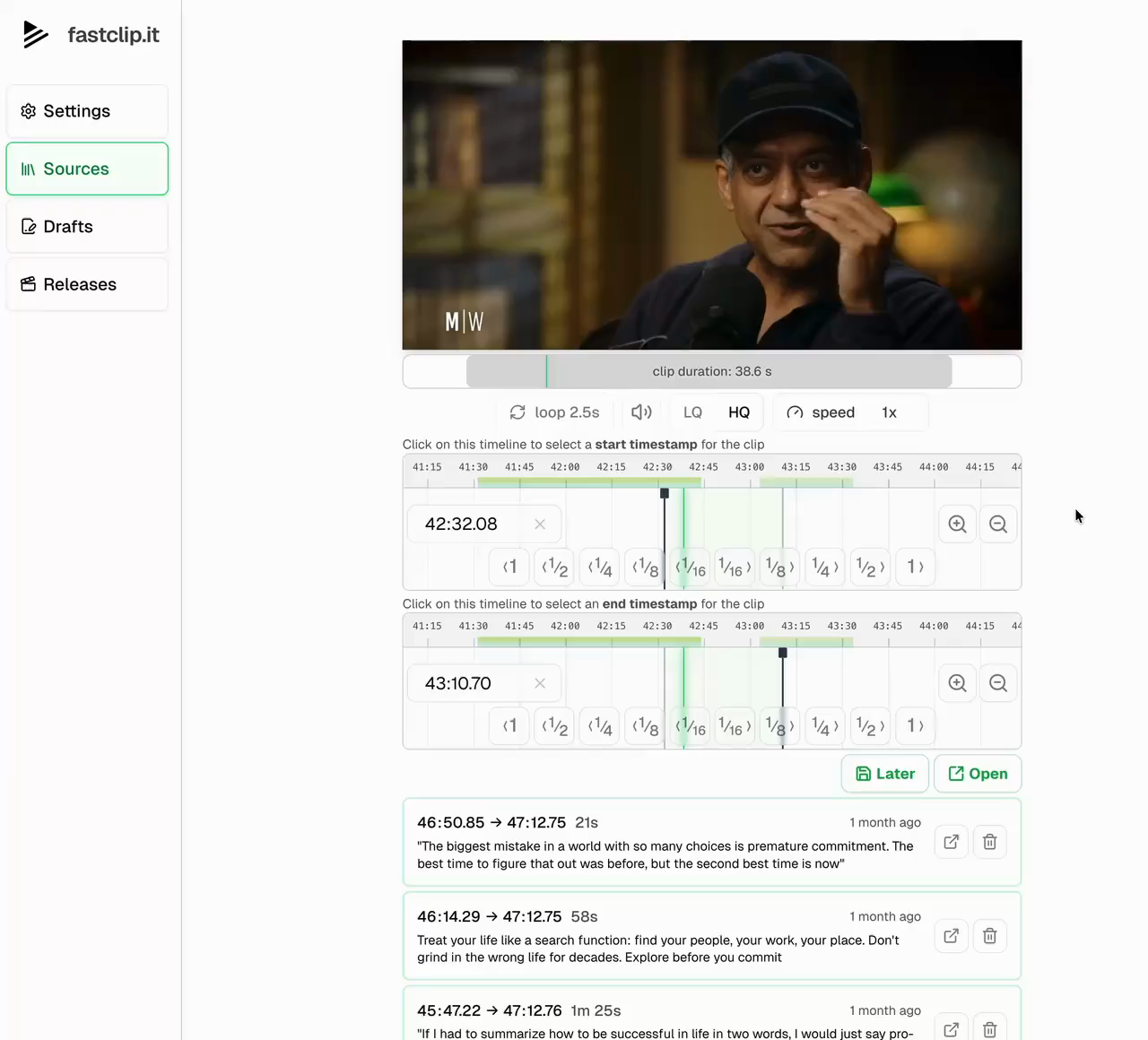
Vài phút sau khi bạn dán link, FastClip liệt kê những khoảnh khắc có âm thanh lớn nhất của stream (trên stream, thường là một pha phản ứng hoặc một pha chơi hay); chạm vào một khoảnh khắc, hoặc tự đánh dấu điểm đầu và điểm cuối trên dòng thời gian. Hãy bắt đầu sớm hơn pha phản ứng một nhịp để clip đứng riêng vẫn dễ hiểu. Để tìm thêm khoảnh khắc trong một stream dài, trước hết hãy tìm những cụm clip của người xem trong “Highlighter” của Twitch; bài hướng dẫn tìm khoảnh khắc viral của chúng tôi giải thích cách làm.
4. Thêm phụ đề, rồi đăng
FastClip chép lời clip theo đúng ngôn ngữ được nói và gắn cứng phụ đề chạy theo từng từ. Nếu chiến dịch yêu cầu logo của streamer, hãy thêm logo một lần trong Settings (Cài đặt), rồi Watermark. Đăng lên Instagram Reels hoặc X từ FastClip, hoặc tải tệp MP4 về rồi tải lên TikTok và YouTube Shorts.
Khi nào nên dùng công cụ clip của chính Twitch
Công cụ clip của Twitch miễn phí và nhanh. Nó tạo clip dài tối đa 60 giây và tạo bản dọc với bố cục facecam xếp chồng lên gameplay. Với một clip gameplay gói gọn trong 60 giây và cần bố cục xếp chồng đó, hãy dùng công cụ này.
FastClip hợp với những khoảnh khắc stream xoay quanh lời nói: một câu chuyện, một quan điểm gây tranh cãi, một pha phản ứng có lời thoại, một đoạn “Just Chatting”. Những đoạn đó thường dài quá 60 giây và cần phụ đề dễ đọc. FastClip có thể cắt khung hình stream thành 9:16 toàn màn hình và tự động bám theo khuôn mặt streamer, nhưng không xếp facecam chồng lên gameplay. Xem cách cắt clip stream Twitch và Kick để biết thời hạn lưu VOD và các bố cục.
Chỉ cắt clip từ stream bạn được phép dùng
Chỉ nhập VOD nếu bạn là streamer, là người dựng video cho họ, hoặc thuộc một chương trình clipping mà streamer tổ chức hay đã tham gia. Các chiến dịch clipping trên những nền tảng như Clipster cấp quyền đó ngay trong brief. Stream công khai không có nghĩa là bạn có quyền đăng lại, và ghi tên kênh không thay thế cho sự cho phép.
Câu hỏi về cắt clip Twitch
Tôi có thể cắt clip Twitch dài hơn 60 giây không?
Clip của chính Twitch dừng ở 60 giây. Trong FastClip, bạn cắt từ toàn bộ VOD, nên một clip có thể dài tới năm phút, và bạn tạo được bao nhiêu clip từ một stream tùy ý.
Tôi có phải chờ cả VOD tải xong không?
Không. Hãy tạo clip ngay khi độ dài của stream hiện ra, vài giây sau khi bạn dán link. FastClip lấy phần stream mà clip cần trước khi tải xong toàn bộ, nên một clip dài một phút có phụ đề thường xong trong chưa đầy một phút, kể cả từ một VOD dài ba giờ. Toàn bộ VOD vẫn tiếp tục được nhập ở chế độ nền cho những clip tiếp theo của bạn.
Những link Twitch nào dùng được?
Các buổi phát đã lưu và highlight (twitch.tv/videos/…) và clip (clips.twitch.tv/… hoặc twitch.tv/channel/clip/…). Trang kênh đang phát trực tiếp và VOD chỉ dành cho người đăng ký thì không nhập được.
Tôi có bao lâu trước khi VOD biến mất?
Twitch xóa các buổi phát đã lưu sau 7, 14 hoặc 60 ngày, tùy tài khoản. Hãy nhập VOD khi nó còn tồn tại; bản sao trong thư viện FastClip của bạn vẫn còn sau khi Twitch xóa bản gốc.
Tôi có nhập được stream Kick không?
Chưa. Hãy tải clip hoặc bản phát lại trên Kick về, hoặc tệp của chiến dịch, rồi tải lên FastClip (tối đa 5 GB). Bài hướng dẫn tại fastclips.app/vi/learn/how-to-clip-on-kick có các quy định về clip của Kick.
FastClip có tìm ra những khoảnh khắc hay nhất trong VOD không?
FastClip gợi ý những khoảnh khắc có âm thanh lớn nhất của stream, tìm được từ âm thanh vài phút sau khi bạn dán link. Cách này bắt được các pha phản ứng và những pha chơi hay; nó không đọc chat và không hiểu trò chơi. Clip của người xem và các điểm đánh dấu stream trong “Highlighter” của Twitch là tín hiệu thứ hai đáng dùng.
Làm sao đưa clip lên TikTok?
Cắt khung hình thành 9:16, thêm phụ đề, tải tệp MP4 về rồi tải lên trong ứng dụng TikTok. Trang Twitch thành TikTok có các bước và quy định về tính nguyên bản của TikTok: fastclips.app/vi/twitch-to-tiktok.
Gói miễn phí gồm những gì?
FastClip miễn phí: 100 clip nháp, 100 clip hoàn chỉnh, 50 lượt nhập từ YouTube hoặc tệp tải lên, 50 lượt nhập từ X, link Twitch và Google Drive không giới hạn tổng số, và $5 viết nội dung bằng AI mỗi tháng, cùng 1 lần đăng trực tiếp lên Instagram và 1 lần lên X. Giới hạn mỗi ngày: 50 bản nháp và 30 clip hoàn chỉnh. Không cần thẻ tín dụng.
Dán VOD. Cắt khoảnh khắc.
Bắt đầu với một link Twitch và cắt clip đầu tiên của bạn. Bạn đang cắt clip podcast hay phỏng vấn? Xem bài hướng dẫn clipping podcast.
Bắt đầu cắt clip miễn phí