
CORTES DE LIVES DA TWITCH
Faça cortes de lives da Twitch sem baixar o VOD antes
Cole no FastClip o link de um VOD ou clipe da Twitch. Ele importa a live inteira, então você corta um trecho de até cinco minutos, não só os 60 segundos que os clipes da Twitch permitem, e grava a legenda no vídeo.
Grátis: importação de VODs e clipes da Twitch sem limite total e 100 cortes finalizados. Funciona no navegador do celular e do computador. Sem cartão de crédito.
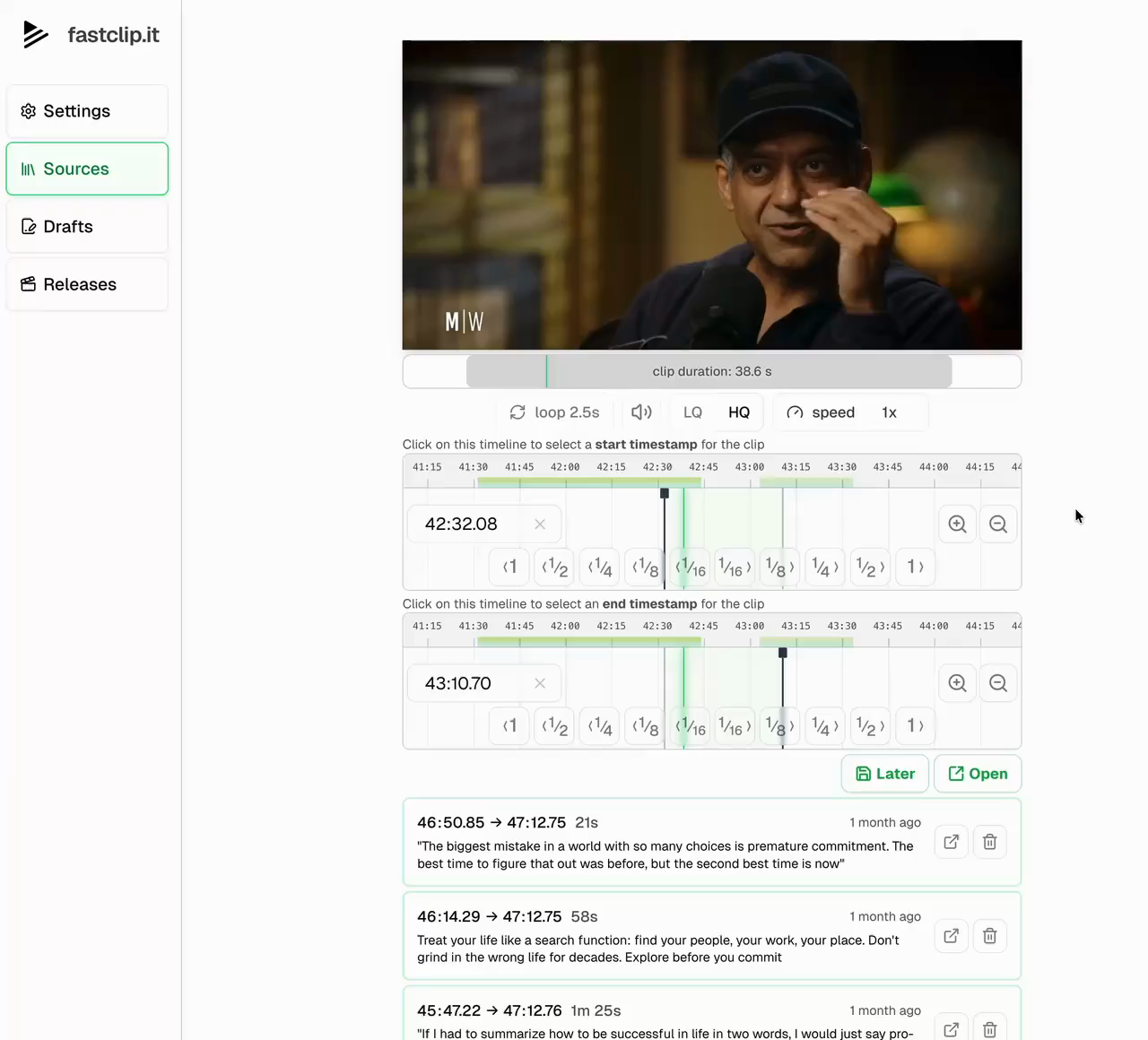
Como fazer cortes de uma live da Twitch com o FastClip
1. Copie o link do VOD ou do clipe
Abra a transmissão anterior e copie o link. Ele tem o formato twitch.tv/videos/ seguido de um número. Links de clipes em clips.twitch.tv ou twitch.tv/channel/clip/ também funcionam. O link de um canal ao vivo não funciona: espere a live terminar e o VOD ser publicado.
2. Cole no FastClip
Escolha Adicionar fonte e cole o link. O FastClip importa o VOD para a sua biblioteca, e você faz quantos cortes precisar a partir dele. VODs de até cerca de três horas são importados em 1080p60; lives mais longas são importadas em 720p, para o arquivo não ficar pesado demais. Um VOD longo leva de 20 a 50 minutos para importar, mas você não precisa esperar: escolha um trecho e faça o corte enquanto ele baixa. O FastClip busca primeiro essa parte da live, e um corte de um minuto costuma ficar pronto em menos de um minuto.
3. Ache o momento e corte
Alguns minutos depois de você colar o link, o FastClip lista os momentos de áudio mais alto da live (em geral, uma reação ou uma grande jogada); toque em um deles ou marque você mesmo o início e o fim na linha do tempo. Comece um instante antes da reação, para o corte fazer sentido sozinho. Para achar mais momentos em uma live longa, procure primeiro os pontos com muitos clipes do público no Highlighter da Twitch; nosso guia para encontrar momentos virais explica como.
4. Coloque legenda e poste
O FastClip transcreve o corte no idioma falado e grava a legenda palavra por palavra no vídeo. Se a campanha exigir a logo do streamer, adicione uma vez em Ajustes, depois Marca d’água. Publique no Instagram Reels ou no X pelo FastClip, ou baixe o MP4 e envie para o TikTok e o YouTube Shorts.
Quando usar a ferramenta de clipes da própria Twitch
A ferramenta de clipes da Twitch é gratuita e rápida. Ela faz clipes de até 60 segundos e cria uma versão vertical com layout empilhado, de facecam e gameplay. Para um clipe de gameplay que cabe em 60 segundos e precisa desse layout empilhado, use a ferramenta da Twitch.
O FastClip serve para momentos de live puxados pela fala: uma história, uma opinião polêmica, uma reação com diálogo, um trecho de Só na conversa (Just Chatting). Eles costumam passar de 60 segundos e precisam de legenda legível. O FastClip pode recortar a live em 9:16 em tela cheia e acompanhar o rosto do streamer automaticamente, mas não empilha facecam sobre gameplay. Veja como fazer cortes de lives da Twitch e da Kick para saber os prazos de expiração dos VODs e os layouts.
Corte apenas lives que você pode usar
Importe um VOD apenas se você for o streamer, o editor dele ou fizer parte de um programa de cortes que o streamer mantém ou do qual participa. Campanhas de cortes em plataformas como a Clipster dão essa permissão no briefing. O fato de uma live ser pública não dá a você o direito de repostar, e dar crédito ao canal não substitui a permissão.
Dúvidas sobre cortes de lives da Twitch
Dá para fazer um clipe da Twitch com mais de 60 segundos?
Os clipes da própria Twitch param em 60 segundos. No FastClip, você corta a partir do VOD inteiro, então um corte pode ter até cinco minutos, e você faz quantos cortes precisar de uma mesma live.
Preciso esperar o VOD inteiro baixar?
Não. Faça o corte assim que a duração da live aparecer, alguns segundos depois de colar o link. O FastClip busca a parte da live de que o corte precisa antes do download completo, então um corte de um minuto com legenda costuma ficar pronto em menos de um minuto, mesmo de um VOD de três horas. O VOD inteiro continua importando em segundo plano para os próximos cortes.
Quais links da Twitch funcionam?
Transmissões anteriores e destaques (twitch.tv/videos/…) e clipes (clips.twitch.tv/… ou twitch.tv/channel/clip/…). Páginas de canais ao vivo e VODs só para inscritos não são importados.
Quanto tempo tenho antes de o VOD sumir?
A Twitch apaga as transmissões anteriores depois de 7, 14 ou 60 dias, dependendo da conta. Importe o VOD enquanto ele existe; a cópia na sua biblioteca do FastClip continua lá depois que a Twitch apaga o original.
Posso importar lives da Kick?
Ainda não. Baixe o clipe ou a gravação da live na Kick, ou o arquivo da campanha, e envie para o FastClip (até 5 GB). O guia em fastclips.app/learn/how-to-clip-on-kick traz as regras de clipes da Kick.
O FastClip encontra os melhores momentos de um VOD?
Ele sugere os momentos de áudio mais alto da live, detectados alguns minutos depois de você colar o link. Isso pega reações e grandes jogadas; ele não lê o chat nem entende o jogo. Os clipes feitos pelo público e os marcadores de transmissão no Highlighter da Twitch são um bom segundo sinal.
Como levo o corte para o TikTok?
Recorte em 9:16, coloque legenda, baixe o MP4 e envie pelo app do TikTok. A página Twitch para TikTok traz o passo a passo e as regras de originalidade do TikTok: fastclips.app/pt-br/twitch-to-tiktok.
O que o plano grátis inclui?
O FastClip é grátis: 100 rascunhos, 100 cortes finalizados, 50 importações do YouTube ou de arquivos, 50 importações do X, links da Twitch e do Google Drive sem limite total e $5 de escrita com IA por mês, além de 1 post direto no Instagram e 1 no X. Limites diários: 50 rascunhos e 30 cortes finalizados. Sem cartão de crédito.
Cole o VOD. Corte o momento.
Comece com um link da Twitch e faça o seu primeiro corte. Vai cortar um podcast ou uma entrevista? Veja o guia de cortes de podcast.
Começar a cortar grátis