
TWITCH क्लिप मेकर
Twitch VOD से क्लिप बनाएं, बिना पहले डाउनलोड किए
Twitch VOD या क्लिप का लिंक FastClip में पेस्ट करें। यह पूरी स्ट्रीम इंपोर्ट करता है, तो आप पांच मिनट तक का पल काट सकते हैं, Twitch क्लिप की तरह सिर्फ़ 60 सेकंड का नहीं, और कैप्शन वीडियो में ही जोड़ सकते हैं।
फ़्री: Twitch VOD और क्लिप इंपोर्ट बिना किसी कुल लिमिट के, और 100 फ़ाइनल क्लिप। मोबाइल और डेस्कटॉप ब्राउज़र में चलता है। क्रेडिट कार्ड नहीं चाहिए।
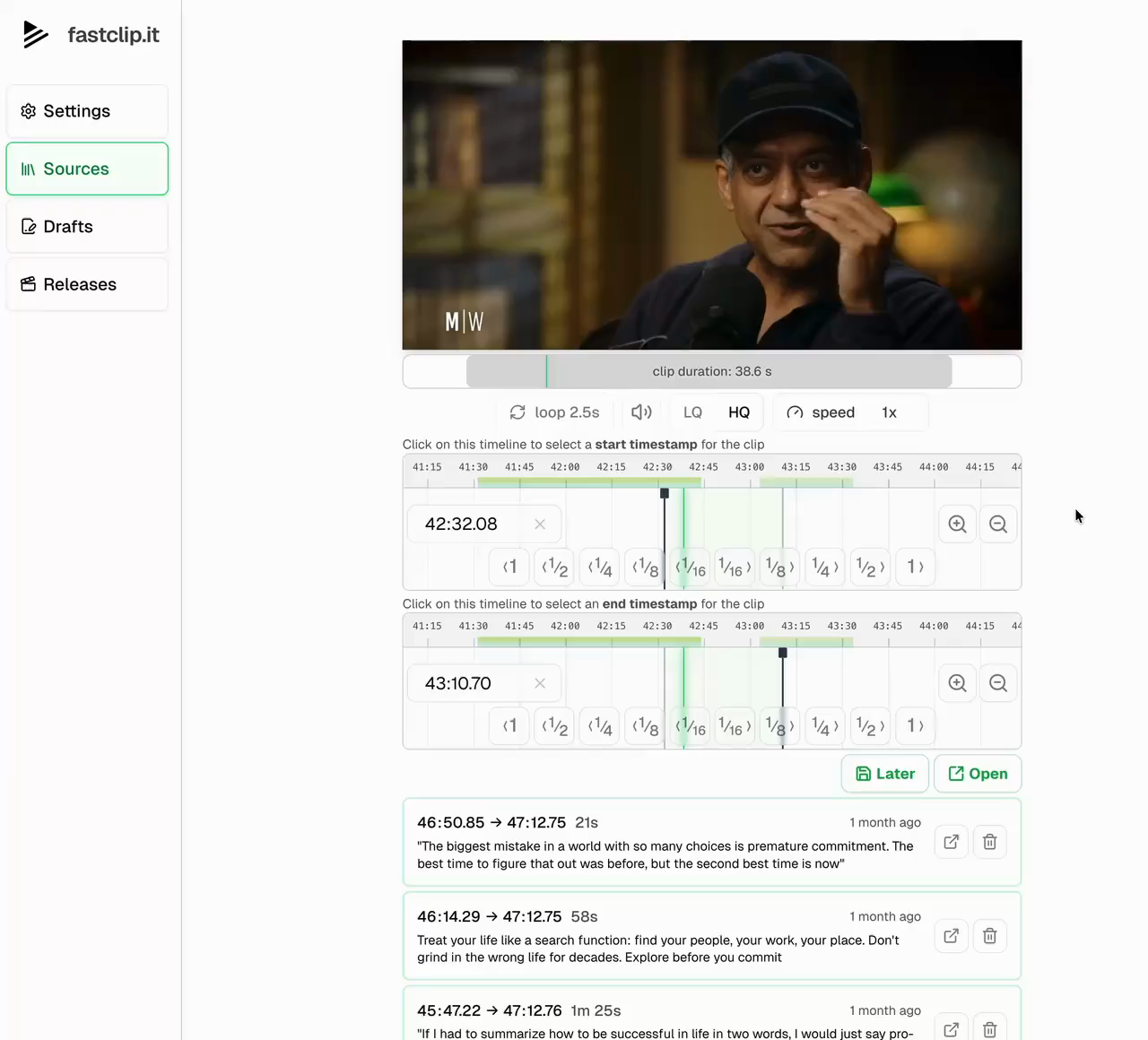
FastClip से Twitch स्ट्रीम की क्लिप कैसे बनाएं
1. VOD या क्लिप का लिंक कॉपी करें
पुराना ब्रॉडकास्ट खोलें और उसका लिंक कॉपी करें। वह twitch.tv/videos/ और उसके बाद एक नंबर जैसा दिखता है। clips.twitch.tv या twitch.tv/channel/clip/ वाले क्लिप लिंक भी चलते हैं। लाइव चैनल का लिंक नहीं चलता: स्ट्रीम खत्म होने और उसका VOD आने तक रुकें।
2. FastClip में पेस्ट करें
“सोर्स जोड़ें” चुनें और लिंक पेस्ट करें। FastClip VOD को आपकी लाइब्रेरी में इंपोर्ट करता है, तो आप उससे जितनी चाहें उतनी क्लिप काट सकते हैं। करीब तीन घंटे तक के VOD पूरे 1080p60 पर इंपोर्ट होते हैं; इससे लंबी स्ट्रीम 720p पर इंपोर्ट होती हैं, ताकि फ़ाइल संभालने लायक रहे। लंबे VOD को इंपोर्ट होने में 20 से 50 मिनट लगते हैं, पर आपको इंतज़ार नहीं करना पड़ता: डाउनलोड होते-होते पल चुनें और क्लिप बनाएं। FastClip स्ट्रीम का वही हिस्सा पहले ले आता है, और एक मिनट की क्लिप आम तौर पर एक मिनट से कम में तैयार हो जाती है।
3. पल ढूंढें और काटें
लिंक पेस्ट करने के कुछ मिनट बाद FastClip स्ट्रीम के सबसे ऊंची आवाज़ वाले पल दिखाता है (स्ट्रीम में आम तौर पर कोई रिएक्शन या बड़ा प्ले); किसी एक पर टैप करें, या टाइमलाइन पर शुरुआत और अंत खुद मार्क करें। क्लिप को रिएक्शन से ज़रा पहले शुरू करें, ताकि वह अपने आप में समझ आए। लंबी स्ट्रीम में और पल ढूंढने के लिए पहले Twitch Highlighter में देखें कि दर्शकों की क्लिप कहां-कहां इकट्ठी हैं; हमारी वायरल पल ढूंढने की गाइड तरीका बताती है।
4. कैप्शन लगाएं, फिर पोस्ट करें
FastClip क्लिप को बोली गई भाषा में ट्रांसक्राइब करता है और हर शब्द के साथ चलते कैप्शन वीडियो में ही जोड़ देता है। अगर कैंपेन में स्ट्रीमर का लोगो ज़रूरी है, तो उसे एक बार सेटिंग्स, फिर वॉटरमार्क में जोड़ दें। FastClip से Instagram Reels या X पर पब्लिश करें, या MP4 डाउनलोड करके TikTok और YouTube Shorts पर अपलोड करें।
Twitch का अपना क्लिप टूल कब बेहतर है
Twitch का क्लिप टूल फ़्री और तेज़ है। यह 60 सेकंड तक की क्लिप बनाता है और फ़ेसकैम और गेमप्ले के स्टैक्ड लेआउट वाला पोर्ट्रेट वर्शन तैयार करता है। जो गेमप्ले क्लिप 60 सेकंड में आ जाती है और जिसे वह स्टैक्ड लेआउट चाहिए, उसके लिए वही इस्तेमाल करें।
FastClip स्ट्रीम के उन पलों के लिए ठीक है जो बातचीत पर टिके हैं: कोई कहानी, कोई तीखी राय, बातचीत वाला रिएक्शन, Just Chatting का कोई हिस्सा। ये अक्सर 60 सेकंड से लंबे होते हैं और इन्हें पढ़ने लायक कैप्शन चाहिए। FastClip स्ट्रीम को फ़ुल-स्क्रीन 9:16 में क्रॉप कर सकता है और स्ट्रीमर के चेहरे को अपने आप फ़ॉलो कर सकता है, पर यह गेमप्ले के ऊपर फ़ेसकैम नहीं लगाता। VOD कब तक रहते हैं और कौन से लेआउट हैं, यह जानने के लिए Twitch और Kick स्ट्रीम की क्लिप कैसे बनाएं देखें।
सिर्फ़ उन्हीं स्ट्रीम की क्लिप बनाएं जिनकी आपको इजाज़त है
VOD तभी इंपोर्ट करें जब आप खुद स्ट्रीमर हों, उनके एडिटर हों, या ऐसे क्लिपिंग प्रोग्राम का हिस्सा हों जिसे स्ट्रीमर चलाता है या जिसमें वह शामिल है। Clipster जैसे प्लेटफ़ॉर्म के क्लिपिंग कैंपेन यह इजाज़त ब्रीफ़ में देते हैं। स्ट्रीम पब्लिक होने से आपको उसे रीपोस्ट करने का हक नहीं मिल जाता, और चैनल को क्रेडिट देने से इजाज़त नहीं मिल जाती।
Twitch क्लिपिंग से जुड़े सवाल
क्या मैं 60 सेकंड से लंबी Twitch क्लिप बना सकता हूं?
Twitch की अपनी क्लिप 60 सेकंड पर रुक जाती हैं। FastClip में आप पूरे VOD से काटते हैं, तो क्लिप पांच मिनट तक की हो सकती है, और एक स्ट्रीम से आप जितनी चाहें उतनी क्लिप बना सकते हैं।
क्या पूरे VOD के डाउनलोड होने का इंतज़ार करना पड़ता है?
नहीं। जैसे ही स्ट्रीम की लंबाई दिखे, यानी लिंक पेस्ट करने के कुछ सेकंड बाद, क्लिप बना लें। FastClip स्ट्रीम का वह हिस्सा पूरे डाउनलोड से पहले ले आता है जो क्लिप के लिए चाहिए, इसलिए कैप्शन वाली एक मिनट की क्लिप आम तौर पर एक मिनट से कम में बन जाती है, तीन घंटे के VOD से भी। पूरा VOD आपकी अगली क्लिप के लिए बैकग्राउंड में इंपोर्ट होता रहता है।
कौन से Twitch लिंक चलते हैं?
पुराने ब्रॉडकास्ट और हाइलाइट (twitch.tv/videos/…) और क्लिप (clips.twitch.tv/… या twitch.tv/channel/clip/…)। लाइव चैनल के पेज और सिर्फ़ सब्सक्राइबर वाले VOD इंपोर्ट नहीं होते।
VOD गायब होने से पहले मेरे पास कितना समय है?
Twitch पुराने ब्रॉडकास्ट 7, 14 या 60 दिन बाद डिलीट कर देता है, यह अकाउंट पर निर्भर करता है। VOD जब तक मौजूद है, उसे इंपोर्ट कर लें; Twitch के ओरिजिनल डिलीट करने के बाद भी आपकी FastClip लाइब्रेरी की कॉपी बनी रहती है।
क्या मैं Kick स्ट्रीम इंपोर्ट कर सकता हूं?
अभी नहीं। Kick की क्लिप या रीप्ले, या कैंपेन की फ़ाइल डाउनलोड करें और उसे FastClip में अपलोड करें (5 GB तक)। Kick के क्लिप नियम fastclips.app/learn/how-to-clip-on-kick की गाइड में हैं।
क्या FastClip VOD के सबसे अच्छे पल खुद ढूंढता है?
यह स्ट्रीम के सबसे ऊंची आवाज़ वाले पल सुझाता है, जो लिंक पेस्ट करने के कुछ मिनट बाद ऑडियो से निकाले जाते हैं। इससे रिएक्शन और बड़े प्ले पकड़ में आते हैं; यह चैट नहीं पढ़ता और गेम नहीं समझता। दर्शकों की बनाई क्लिप और Twitch Highlighter के स्ट्रीम मार्कर दूसरा अच्छा इशारा हैं।
क्लिप को TikTok पर कैसे डालूं?
उसे 9:16 में क्रॉप करें, कैप्शन लगाएं, MP4 डाउनलोड करें और TikTok ऐप में अपलोड करें। Twitch से TikTok पेज पर स्टेप और TikTok के ओरिजिनैलिटी नियम हैं: fastclips.app/hi/twitch-to-tiktok।
फ़्री प्लान में क्या-क्या मिलता है?
FastClip फ़्री है: 100 ड्राफ़्ट क्लिप, 100 फ़ाइनल क्लिप, 50 YouTube या अपलोड इंपोर्ट, 50 X इंपोर्ट, Twitch और Google Drive लिंक बिना किसी कुल लिमिट के, हर महीने $5 का AI लेखन, और Instagram और X पर 1-1 डायरेक्ट पोस्ट। रोज़ की लिमिट: 50 ड्राफ़्ट और 30 फ़ाइनल क्लिप। क्रेडिट कार्ड नहीं चाहिए।
VOD पेस्ट करें। पल काटें।
Twitch के एक लिंक से शुरू करें और अपनी पहली क्लिप बनाएं। इसकी जगह पॉडकास्ट या इंटरव्यू की क्लिप बना रहे हैं? पॉडकास्ट क्लिपिंग गाइड देखें।
फ़्री में क्लिप बनाना शुरू करें