
TẠO CLIP TỪ VIDEO YOUTUBE
Tạo clip ngắn từ video YouTube
Dán link và giữ lại đoạn đáng chia sẻ. FastClip giúp bạn chọn khoảnh khắc, thêm phụ đề và đăng clip lên Instagram hoặc X mà không phải tải cả video về máy.
Chạy trên trình duyệt điện thoại và máy tính. Miễn phí: 50 lượt nhập từ YouTube và 100 clip hoàn chỉnh. Không cần thẻ tín dụng.
Cách cắt clip từ video YouTube
1. Dán link video
Mở FastClip, chọn Add source (Thêm nguồn) rồi dán URL YouTube. Chờ nguồn được nhập xong. Hãy dùng video của chính bạn hoặc video bạn được phép đăng lại; chỉ có link thôi thì chưa có quyền sử dụng lại.
2. Chọn điểm đầu và điểm cuối
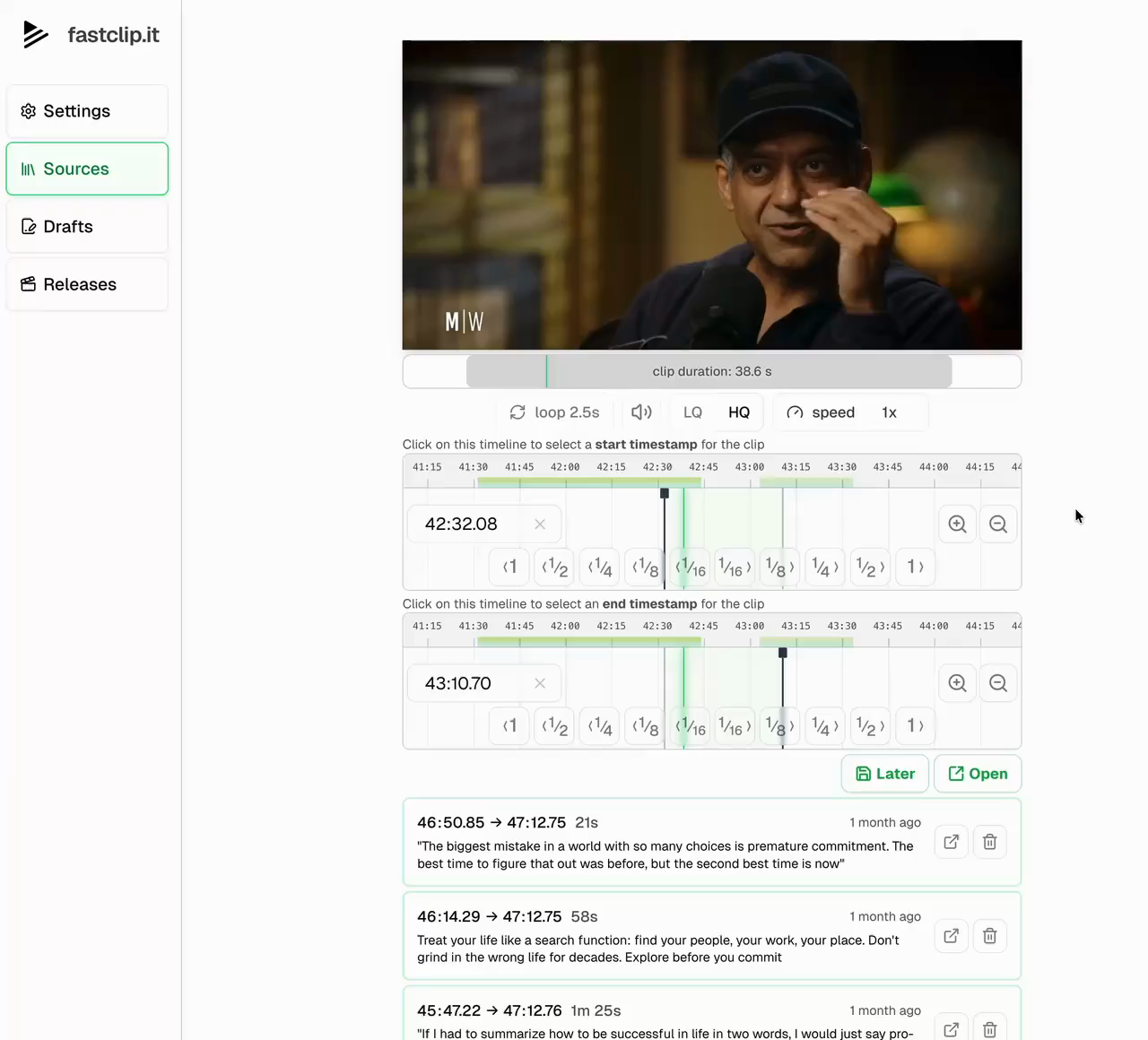
FastClip mở video ngay tại khoảnh khắc được phát lại nhiều nhất và liệt kê các đỉnh phát lại khác thành những khoảnh khắc được gợi ý; với video không có dữ liệu phát lại, khoảnh khắc được chọn từ bản chép lời. Chỉnh khoảng cắt trên dòng thời gian hoặc chọn từ trong bản chép lời. Với một cuộc phỏng vấn, hãy giữ đủ phần câu hỏi để người xem hiểu câu trả lời mà không cần xem cả tập. Muốn xem các đỉnh phát lại của một video trước khi nhập, hãy dùng công cụ Most Replayed miễn phí. Định làm video Shorts từ đó? Xem trang YouTube thành Shorts để biết quy định về 3 phút và Content ID.
3. Kiểm tra phụ đề và khung hình
Tạo clip hoàn chỉnh với phụ đề chạy theo từng từ. Xem lại khung hình, từ đầu tiên và từ cuối cùng, cùng các tên riêng trong bản chép lời. Thêm tiêu đề và ghi nguồn bằng mẫu đăng bài của bạn.
4. Đăng hoặc lưu video
Kết nối Instagram hoặc X để đăng ngay trong FastClip. Muốn đăng lên nền tảng khác, hãy tải video hoàn chỉnh về rồi tự tải lên. Hiện FastClip chưa đăng trực tiếp lên YouTube hay TikTok.
Link clip của YouTube hay một video hoàn chỉnh?
Tính năng Clips có sẵn của YouTube tạo ra một đoạn trích có thể chia sẻ từ một video đang có trên YouTube. Cách đó hợp khi bạn muốn chỉ cho ai đó một khoảnh khắc trong video gốc. FastClip tạo ra một video riêng, với đoạn cắt, phụ đề và định dạng đăng bài do bạn chọn.
Nếu bạn chỉ cần link dẫn tới một khoảnh khắc, YouTube Clips có thể là đủ. Nếu bạn muốn một video có phụ đề cho các tài khoản mạng xã hội của mình, hãy dùng FastClip và kiểm tra xem bạn có quyền sử dụng lại nguồn đó không.
Câu hỏi về cắt clip YouTube
Tôi có tạo clip từ video YouTube trên điện thoại được không?
Được. Dán link vào FastClip bằng trình duyệt trên điện thoại. Bạn cũng có thể dùng ứng dụng iPhone qua TestFlight. Video được nhập vào FastClip, bạn không cần tải cả video nguồn về máy.
Tạo một clip mất bao lâu?
Khoảng một phút cho một clip dài một phút có phụ đề. Bạn không phải chờ nhập xong cả video dài: chỉ vài giây sau khi dán link là tạo clip được, vì FastClip lấy trước phần video cần dùng. Phần còn lại của video tiếp tục được nhập ở chế độ nền cho những clip sau của bạn.
Có phải link YouTube nào cũng dùng được không?
Việc truy cập nguồn phụ thuộc vào YouTube và vào tình trạng của video. Video riêng tư, đã bị gỡ, giới hạn độ tuổi hoặc giới hạn khu vực có thể không nhập được. Nếu bạn sở hữu video, bạn có thể dùng tệp gốc thay thế.
Cách này khác gì nút “Clip” của YouTube?
Nút “Clip” của YouTube tạo một đoạn lặp dài 5 đến 60 giây, nằm lại trên YouTube và được chia sẻ dưới dạng link. FastClip tạo một tệp video dài tối đa năm phút, có phụ đề và có thể cắt khung hình 9:16 nếu bạn muốn, để bạn đăng lên các nền tảng khác. Bài hướng dẫn tại fastclips.app/learn/how-to-clip-a-youtube-video so sánh các cách này.
Tôi có thể tạo nhiều clip từ một video không?
Có. Giữ nguồn đã nhập và tạo từng bản nháp riêng cho từng khoảnh khắc. Mỗi clip hoàn chỉnh có thể có tiêu đề và phần chữ đăng bài riêng. Giới hạn của gói và giới hạn sử dụng mỗi ngày vẫn được áp dụng.
Giá bao nhiêu?
FastClip miễn phí: 100 clip nháp, 100 clip hoàn chỉnh, 50 lượt nhập từ YouTube hoặc tệp tải lên, 50 lượt nhập từ X, link Twitch và Google Drive không giới hạn tổng số, và $5 viết nội dung bằng AI mỗi tháng, cùng 1 lần đăng trực tiếp lên Instagram và 1 lần lên X. Giới hạn mỗi ngày: 50 bản nháp và 30 clip hoàn chỉnh. Không cần thẻ tín dụng.
Tôi có thể biến một podcast trên YouTube thành Instagram Reels không?
Bạn có thể tạo clip có phụ đề từ một video podcast được hỗ trợ, rồi đăng qua tài khoản Instagram đã kết nối. Hãy xem trước khung hình và toàn bộ clip trước khi đăng. Bạn phải có đủ quyền để đăng lại nguồn đó.
Bắt đầu từ khoảnh khắc bạn đã tìm thấy
Dán một link YouTube và thử cắt một clip. Với phỏng vấn và những cuộc trò chuyện dài hơn, hãy xem cách FastClip hoạt động như một công cụ cắt clip podcast.
Bắt đầu cắt clip miễn phí