
НАРЕЗКА СТРИМОВ TWITCH
Нарезайте стримы Twitch, не скачивая VOD
Вставьте в FastClip ссылку на Twitch VOD или клип. Стрим импортируется целиком, поэтому можно вырезать момент до пяти минут, а не только 60 секунд, как в клипах Twitch, и вшить субтитры.
Бесплатно: импорт Twitch VOD и клипов без общего лимита и 100 готовых клипов. Работает в мобильном и десктопном браузере. Карта не нужна.
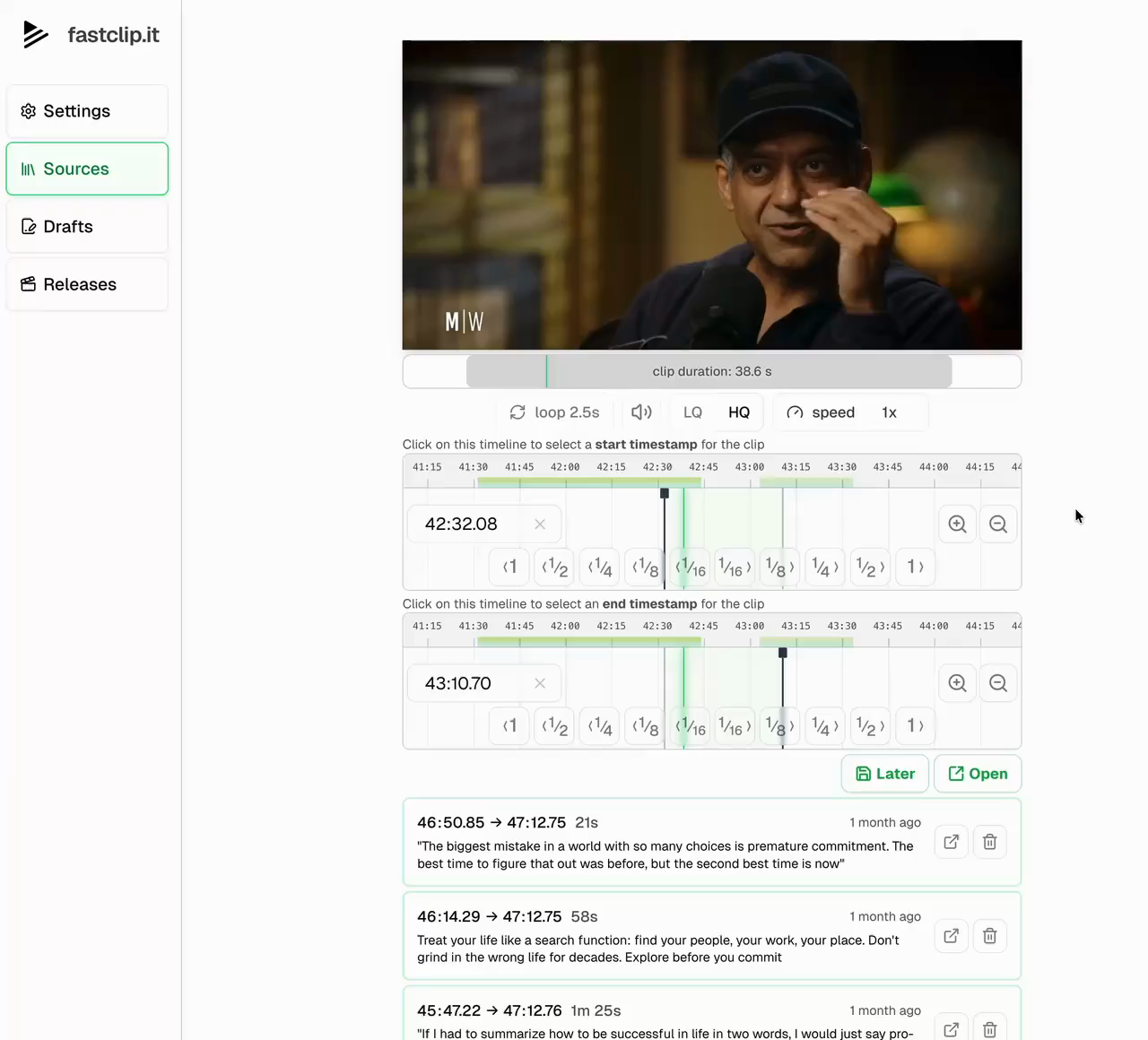
Как нарезать стрим Twitch в FastClip
1. Скопируйте ссылку на VOD или клип
Откройте запись прошлой трансляции и скопируйте ссылку на неё. Она выглядит как twitch.tv/videos/ и номер. Ссылки на клипы с clips.twitch.tv или twitch.tv/channel/clip/ тоже подходят. Ссылка на канал в прямом эфире не сработает: дождитесь, пока стрим закончится и появится его VOD.
2. Вставьте её в FastClip
Нажмите «Добавить источник» и вставьте ссылку. FastClip импортирует VOD в вашу библиотеку: нарезайте из него сколько угодно клипов. VOD длиной примерно до трёх часов импортируются в полном качестве 1080p60; более длинные стримы — в 720p, чтобы файл не был слишком тяжёлым. Длинный VOD импортируется 20–50 минут, но ждать не нужно: выберите момент и создайте клип, пока идёт загрузка. FastClip сначала загружает нужную часть стрима, и минутный клип обычно готов меньше чем за минуту.
3. Найдите момент и вырежьте его
Через несколько минут после вставки ссылки FastClip покажет самые громкие моменты стрима (обычно это реакция или яркий игровой эпизод). Нажмите на один из них или сами отметьте начало и конец на таймлайне. Начинайте чуть раньше реакции, чтобы клип был понятен сам по себе. Чтобы найти в длинном стриме больше моментов, сначала посмотрите в Highlighter на Twitch, где скапливаются клипы зрителей; как это делать, объясняет наш гайд о том, как находить вирусные моменты.
4. Добавьте субтитры и опубликуйте
FastClip расшифровывает клип на языке оригинала и вшивает субтитры слово в слово. Если кампания требует логотип стримера, один раз добавьте его в разделе «Настройки» → «Водяной знак». Опубликуйте клип в Instagram Reels или X прямо из FastClip либо скачайте MP4 и загрузите его в TikTok и YouTube Shorts.
Когда лучше взять встроенные клипы Twitch
Инструмент клипов в самом Twitch бесплатный и быстрый. Он делает клипы до 60 секунд и создаёт вертикальную версию с раскладкой «фейскам над геймплеем». Для игрового клипа, который укладывается в 60 секунд и требует такой раскладки, берите его.
FastClip подходит для разговорных моментов стрима: история, смелое мнение, реакция с диалогом, фрагмент Just Chatting. Они часто длиннее 60 секунд, и им нужны читаемые субтитры. FastClip умеет кадрировать стрим в полноэкранный формат 9:16 и автоматически следовать за лицом стримера, но не накладывает фейскам поверх геймплея. О сроках хранения VOD и раскладках читайте в гайде «Как нарезать стримы Twitch и Kick».
Нарезайте только те стримы, на которые у вас есть право
Импортируйте VOD, только если вы сам стример, его монтажёр или участник программы для клипперов, которую стример ведёт или к которой присоединился. Клиппинг-кампании на платформах вроде Clipster дают такое разрешение в брифе. То, что стрим открыт для всех, не даёт права его перезаливать, а упоминание канала разрешения не заменяет.
Вопросы о нарезке стримов Twitch
Можно ли сделать клип Twitch длиннее 60 секунд?
Клипы самого Twitch ограничены 60 секундами. В FastClip вы режете из полного VOD, так что клип может длиться до пяти минут, а из одного стрима можно сделать сколько угодно клипов.
Нужно ли ждать, пока скачается весь VOD?
Нет. Создавайте клип, как только появится длительность стрима, — через несколько секунд после вставки ссылки. FastClip загружает нужную клипу часть стрима раньше, чем весь файл, поэтому минутный клип с субтитрами обычно готов меньше чем за минуту, даже из трёхчасового VOD. Весь VOD продолжит импортироваться в фоне — для следующих клипов.
Какие ссылки Twitch подходят?
Записи прошлых трансляций и яркие моменты (twitch.tv/videos/…), а также клипы (clips.twitch.tv/… или twitch.tv/channel/clip/…). Страницы каналов в прямом эфире и VOD только для подписчиков не импортируются.
Сколько хранится VOD на Twitch?
Twitch удаляет записи прошлых трансляций через 7, 14 или 60 дней, в зависимости от аккаунта. Импортируйте VOD, пока он существует: копия в вашей библиотеке FastClip останется и после того, как Twitch удалит оригинал.
Можно ли импортировать стримы с Kick?
Пока нет. Скачайте клип или запись стрима с Kick либо файл кампании и загрузите его в FastClip (до 5 ГБ). Правила Kick для клипов — в гайде: fastclips.app/learn/how-to-clip-on-kick.
Находит ли FastClip лучшие моменты в VOD?
Он предлагает самые громкие моменты стрима: их находят по звуку через несколько минут после вставки ссылки. Так ловятся реакции и яркие игровые эпизоды; чат FastClip не читает и в игре не разбирается. Хороший второй сигнал — клипы зрителей и метки стрима в Highlighter на Twitch.
Как выложить клип в TikTok?
Кадрируйте его в 9:16, добавьте субтитры, скачайте MP4 и загрузите в приложении TikTok. Шаги и правила оригинальности TikTok — на странице «Из Twitch в TikTok»: fastclips.app/ru/twitch-to-tiktok.
Что входит в бесплатный тариф?
FastClip бесплатный: 100 черновиков, 100 готовых клипов, 50 импортов с YouTube или своих файлов, 50 импортов из X, ссылки Twitch и Google Drive без общего лимита, тексты от ИИ на $5 в месяц и по 1 прямой публикации в Instagram и X. Дневные лимиты: 50 черновиков и 30 готовых клипов. Карта не нужна.
Вставьте VOD. Вырежьте момент.
Начните с одной ссылки на Twitch и сделайте первый клип. Нарезаете подкаст или интервью? Прочитайте гайд по клиппингу подкастов.
Начать нарезку бесплатно