
TWITCH切り抜きツール
TwitchのVODを、ダウンロードせずに切り抜く
TwitchのVODまたはクリップのリンクをFastClipに貼り付けます。配信全体をインポートするので、Twitchのクリップで作れる60秒だけでなく、最長5分のシーンをカットして字幕を焼き込めます。
無料:TwitchのVODとクリップのインポートは総数の上限なし、完成クリップ100本。モバイルとデスクトップのブラウザで使えます。クレジットカード不要。
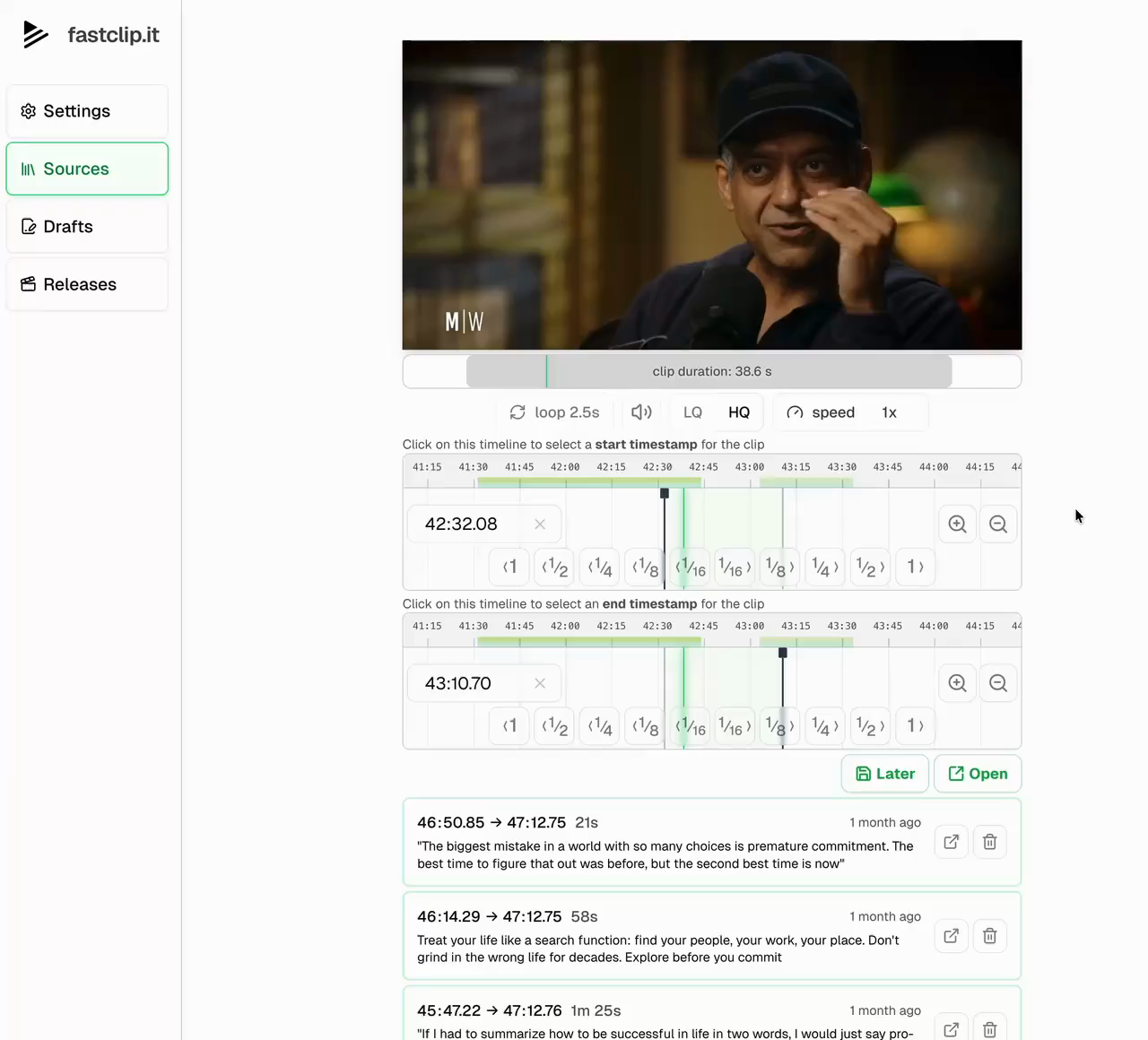
FastClipでTwitchの配信を切り抜く方法
1. VODまたはクリップのリンクをコピーする
過去の配信を開き、リンクをコピーします。twitch.tv/videos/のあとに数字が続く形です。clips.twitch.tvやtwitch.tv/channel/clip/のクリップのリンクも使えます。配信中のチャンネルのリンクは使えません。配信が終わり、VODが公開されるまで待ちます。
2. FastClipに貼り付ける
「Add source」(ソースを追加)を選び、リンクを貼り付けます。FastClipはVODをライブラリにインポートするので、そこから必要なだけクリップをカットできます。約3時間までのVODは1080p60のままインポートします。それより長い配信は、ファイルを扱いやすい大きさに保つため720pでインポートします。長いVODのインポートには20〜50分かかりますが、待つ必要はありません。ダウンロード中にシーンを選び、クリップを作れます。FastClipが配信のその部分を先に取得するので、1分のクリップはたいてい1分以内に完成します。
3. シーンを見つけてカットする
リンクを貼り付けて数分後に、FastClipが配信の中で音量が最も大きいシーンを一覧にします(配信では、たいていリアクションかビッグプレイです)。その1つをタップするか、タイムラインで開始と終了を自分で指定します。クリップ単体で話が通じるように、リアクションの少し手前から始めます。長い配信でさらにシーンを探すなら、まずTwitchの「Highlighter」で視聴者のクリップが集中している箇所を見ます。バズるシーンの見つけ方のガイドで方法を説明しています。
4. 字幕を付けて投稿する
FastClipは、話されている言語でクリップを文字起こしし、単語ごとにタイミングを合わせた字幕を焼き込みます。キャンペーンが配信者のロゴを求める場合は、設定(Settings)のWatermark(ウォーターマーク)で一度追加しておきます。FastClipからInstagram ReelsやXに投稿するか、MP4をダウンロードしてTikTokやYouTube Shortsにアップロードします。
Twitch純正のクリップ機能を使うべき場面
Twitchのクリップ機能は無料で高速です。最長60秒のクリップを作り、フェイスカメラとゲーム画面を上下に重ねたレイアウトの縦型版も作れます。60秒に収まり、その重ねたレイアウトが必要なゲームプレイのクリップなら、こちらを使ってください。
FastClipは、配信の中の話が中心のシーンに向いています。エピソードトーク、強めの持論、会話のあるリアクション、雑談(Just Chatting)の一場面などです。こうしたシーンは60秒を超えることが多く、読みやすい字幕が必要です。FastClipは配信を全画面9:16に切り出し、配信者の顔を自動で追従できますが、フェイスカメラをゲーム画面の上に重ねることはできません。VODの保存期限とレイアウトについては、TwitchとKickの配信の切り抜き方をご覧ください。
使ってよい配信だけを切り抜く
VODをインポートするのは、自分が配信者本人か、その編集者か、配信者が運営または参加している切り抜きプログラムの一員である場合だけにしてください。Clipsterのようなプラットフォームの切り抜きキャンペーンでは、募集要項でその許可が与えられます。配信が公開されていても再投稿する権利があることにはならず、チャンネル名を示しても許可の代わりにはなりません。
Twitchの切り抜きについての質問
Twitchで60秒を超える切り抜きクリップは作れますか?
Twitch純正のクリップは60秒までです。FastClipではVOD全体からカットするので、クリップは最長5分まで作れ、1つの配信から必要なだけクリップを作れます。
VOD全体のダウンロードを待つ必要はありますか?
いいえ。リンクを貼り付けて数秒後、配信の長さが表示されたらすぐにクリップを作れます。FastClipは、クリップに必要な部分を全体のダウンロードより先に取得します。そのため、字幕付きの1分のクリップは、3時間のVODからでもたいてい1分以内に完成します。VOD全体は、次のクリップのためにバックグラウンドでインポートが続きます。
Twitchのどのリンクが使えますか?
過去の配信とハイライト(twitch.tv/videos/…)、クリップ(clips.twitch.tv/…またはtwitch.tv/channel/clip/…)です。配信中のチャンネルページと、サブスク限定のVODはインポートできません。
VODが消えるまでの期間はどのくらいですか?
Twitchは、アカウントの種類に応じて7日、14日、または60日後に過去の配信を削除します。VODがあるうちにインポートしてください。FastClipのライブラリにあるコピーは、Twitchが元のVODを削除したあとも残ります。
Kickの配信はインポートできますか?
まだできません。Kickのクリップやアーカイブ、またはキャンペーンのファイルをダウンロードし、FastClipにアップロードしてください(5GBまで)。Kickのクリップのルールは、こちらのガイドにあります:fastclips.app/ja/learn/how-to-clip-on-kick
FastClipはVODの中のいちばん良いシーンを見つけますか?
配信の中で音量が最も大きいシーンを提案します。リンクを貼り付けて数分後に、音声から見つけます。リアクションやビッグプレイは拾えますが、チャットを読んだり、ゲームの内容を理解したりはしません。Twitchの「Highlighter」に出る視聴者のクリップとストリームマーカーは、良い第2の手がかりです。
クリップをTikTokに載せるにはどうすればいいですか?
9:16に切り出し、字幕を付け、MP4をダウンロードして、TikTokアプリでアップロードします。手順とTikTokのオリジナリティに関するルールは、「TwitchをTikTokに」のページにあります:fastclips.app/ja/twitch-to-tiktok
無料プランには何が含まれますか?
FastClipは無料です。下書きクリップ100本、完成クリップ100本、YouTubeまたはアップロードのインポート50件、Xのインポート50件、TwitchとGoogle Driveのリンクは総数の上限なし、AIライティングは毎月$5分、さらにInstagramとXへの直接投稿が各1回です。1日の上限は下書き50本、完成クリップ30本です。クレジットカードは不要です。
VODを貼り付ける。シーンをカットする。
Twitchのリンク1件から始めて、最初のクリップを作ります。ポッドキャストやインタビューを切り抜くなら、ポッドキャスト切り抜きガイドをご覧ください。
無料で切り抜きを始める