
BUAT KLIP TWITCH
Cara clip live Twitch dari VOD, tanpa mengunduhnya dulu
Tempel link VOD atau klip Twitch ke FastClip. Seluruh stream diimpor, jadi kamu bisa memotong momen sampai lima menit, bukan cuma 60 detik seperti klip Twitch, lalu menempelkan subtitle.
Gratis: impor VOD dan klip Twitch tanpa batas total, dan 100 klip final. Bisa dipakai di browser HP dan desktop. Tanpa kartu kredit.
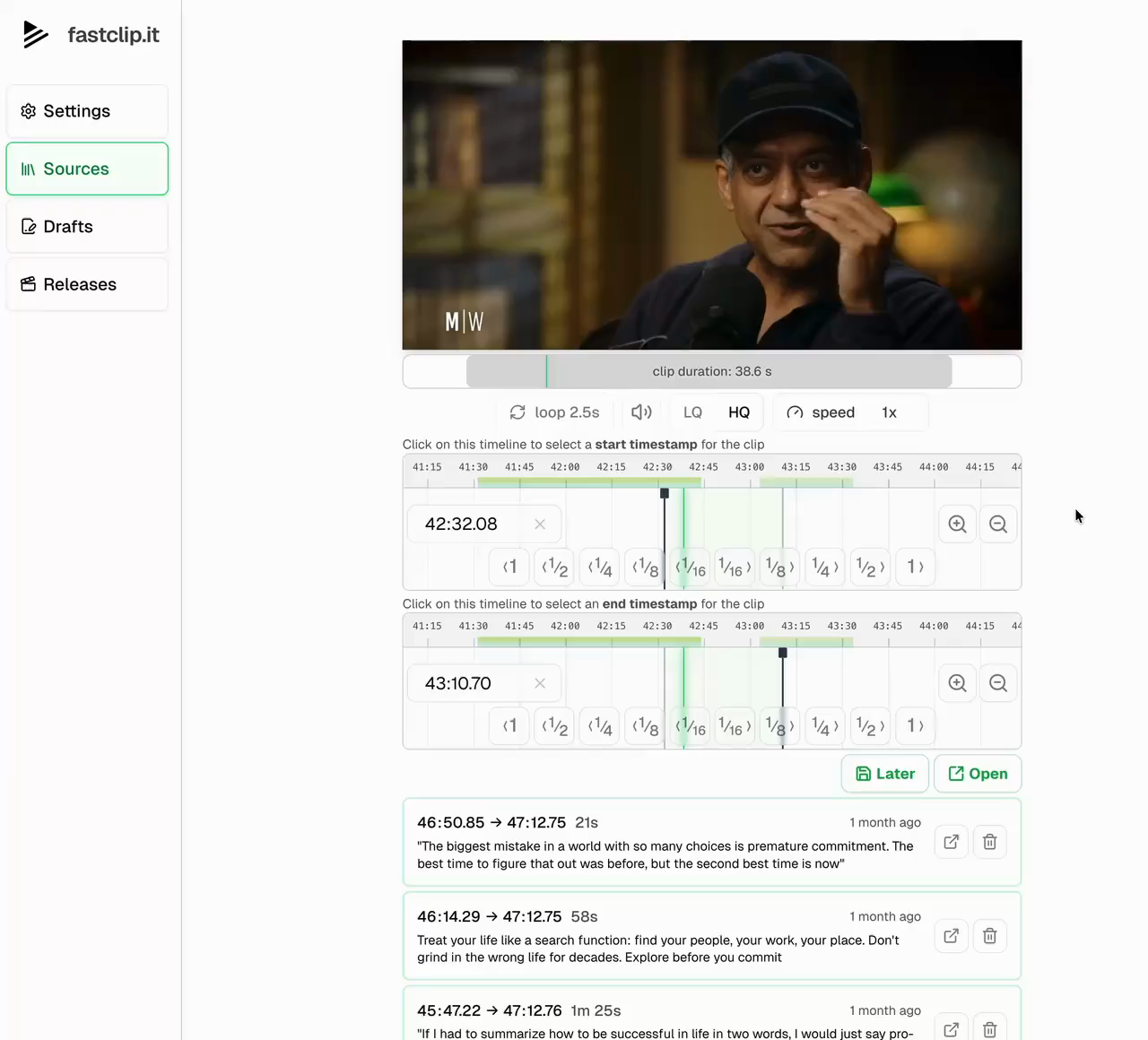
Cara membuat klip dari stream Twitch dengan FastClip
1. Salin link VOD atau klip
Buka siaran yang sudah selesai dan salin link-nya. Bentuknya twitch.tv/videos/ diikuti angka. Link klip dari clips.twitch.tv atau twitch.tv/channel/clip/ juga bisa. Link channel yang sedang live tidak bisa: tunggu sampai stream selesai dan VOD-nya dipublikasikan.
2. Tempel ke FastClip
Pilih Tambah sumber lalu tempel link-nya. FastClip mengimpor VOD ke pustakamu, jadi kamu bisa memotong klip sebanyak yang kamu butuhkan. VOD sampai sekitar tiga jam diimpor dalam 1080p60 penuh; stream yang lebih panjang diimpor dalam 720p supaya ukuran file-nya tetap wajar. VOD panjang butuh 20 sampai 50 menit untuk diimpor, tetapi kamu tidak perlu menunggu: pilih momen dan buat klip selagi VOD diunduh. FastClip mengambil dulu bagian stream itu, dan klip satu menit biasanya siap dalam waktu kurang dari semenit.
3. Temukan momennya dan potong
Beberapa menit setelah kamu menempel link, FastClip menampilkan momen-momen dengan suara paling keras di stream itu (di stream, biasanya reaksi atau aksi besar); ketuk salah satunya, atau tandai sendiri awal dan akhirnya di linimasa. Mulai sesaat sebelum reaksinya supaya klip bisa dipahami tanpa konteks. Untuk menemukan lebih banyak momen di stream panjang, cari dulu kumpulan klip buatan penonton di Twitch Highlighter; panduan kami tentang menemukan momen viral menjelaskan caranya.
4. Beri subtitle, lalu posting
FastClip mentranskripsi klip dalam bahasa yang diucapkan dan menempelkan subtitle kata per kata. Kalau campaign mewajibkan logo streamer, tambahkan sekali di Pengaturan, lalu Watermark. Posting ke Instagram Reels atau X dari FastClip, atau unduh MP4-nya lalu unggah ke TikTok dan YouTube Shorts.
Kapan sebaiknya pakai fitur klip bawaan Twitch
Fitur klip Twitch gratis dan cepat. Fitur ini membuat klip sampai 60 detik dan menyediakan versi potret dengan layout bertumpuk facecam dan gameplay. Untuk klip gameplay yang muat dalam 60 detik dan butuh layout bertumpuk itu, pakai fitur tersebut.
FastClip cocok untuk momen stream yang isinya obrolan: cerita, opini pedas, reaksi yang ada dialognya, segmen Just Chatting. Momen seperti itu sering lebih dari 60 detik dan butuh subtitle yang mudah dibaca. FastClip bisa memotong stream jadi 9:16 layar penuh dan mengikuti wajah streamer secara otomatis, tetapi tidak menumpuk facecam di atas gameplay. Baca cara membuat klip dari stream Twitch dan Kick untuk masa kedaluwarsa VOD dan layout.
Buat klip hanya dari stream yang boleh kamu pakai
Impor VOD hanya kalau kamu streamer-nya, editornya, atau peserta program clipping yang dijalankan atau diikuti streamer itu. Campaign clipping di platform seperti Clipster memberi izin itu di brief-nya. Stream yang publik tidak memberimu hak untuk memposting ulang, dan mencantumkan nama channel tidak menggantikan izin.
Pertanyaan seputar klip Twitch
Apakah aku bisa membuat klip Twitch lebih dari 60 detik?
Klip bawaan Twitch berhenti di 60 detik. Di FastClip kamu memotong dari VOD utuh, jadi klip bisa sampai lima menit, dan kamu bisa membuat klip dari satu stream sebanyak yang kamu butuhkan.
Apakah aku harus menunggu VOD utuh selesai diunduh?
Tidak. Buat klip begitu durasi stream muncul, beberapa detik setelah kamu menempel link. FastClip mengambil bagian stream yang dibutuhkan klip lebih dulu sebelum unduhan penuh, jadi klip satu menit dengan subtitle biasanya selesai dalam waktu kurang dari semenit, bahkan dari VOD tiga jam. VOD utuh terus diimpor di latar belakang untuk klip berikutnya.
Link Twitch mana saja yang bisa dipakai?
Siaran yang sudah selesai dan highlight (twitch.tv/videos/…) serta klip (clips.twitch.tv/… atau twitch.tv/channel/clip/…). Halaman channel yang sedang live dan VOD khusus subscriber tidak bisa diimpor.
Berapa lama waktuku sebelum VOD hilang?
Twitch menghapus siaran yang sudah selesai setelah 7, 14, atau 60 hari, tergantung akunnya. Impor VOD selagi masih ada; salinan di pustaka FastClip-mu tetap tersimpan setelah Twitch menghapus aslinya.
Apakah aku bisa mengimpor stream Kick?
Belum. Unduh klip atau siaran ulang Kick, atau file dari campaign, lalu unggah ke FastClip (sampai 5 GB). Panduan di fastclips.app/learn/how-to-clip-on-kick memuat aturan klip Kick.
Apakah FastClip menemukan momen terbaik di VOD?
FastClip menyarankan momen-momen dengan suara paling keras di stream, yang ditemukan dari audionya beberapa menit setelah kamu menempel link. Cara itu menangkap reaksi dan aksi besar; FastClip tidak membaca chat atau memahami game-nya. Klip buatan penonton dan penanda stream di Twitch Highlighter adalah sinyal kedua yang bagus.
Bagaimana cara membawa klipnya ke TikTok?
Crop ke 9:16, tambah subtitle, unduh MP4-nya, lalu unggah di aplikasi TikTok. Halaman Twitch ke TikTok memuat langkah-langkahnya dan aturan orisinalitas TikTok: fastclips.app/id/twitch-to-tiktok.
Apa saja isi paket gratis?
FastClip gratis: 100 draf klip, 100 klip final, 50 impor dari YouTube atau unggahan, 50 impor dari X, link Twitch dan Google Drive tanpa batas total, dan penulisan AI senilai $5 per bulan, plus 1 posting langsung masing-masing ke Instagram dan X. Batas harian: 50 draf dan 30 klip final. Tanpa kartu kredit.
Tempel VOD-nya. Potong momennya.
Mulai dari satu link Twitch dan buat klip pertamamu. Mau bikin klip podcast atau wawancara? Baca panduan clipping podcast.
Mulai bikin klip gratis