
TWITCH-CLIPS ERSTELLEN
Twitch-Clips aus einem VOD erstellen, ohne es erst herunterzuladen
Füge den Link eines Twitch-VODs oder -Clips in FastClip ein. Es importiert den ganzen Stream, sodass du einen Moment von bis zu fünf Minuten schneiden kannst, nicht nur die 60 Sekunden, die Twitch-Clips erlauben, und Untertitel einbrennst.
Kostenlos: Importe von Twitch-VODs und -Clips ohne Gesamtlimit und 100 fertige Clips. Läuft im Browser am Handy und am Desktop. Keine Kreditkarte nötig.
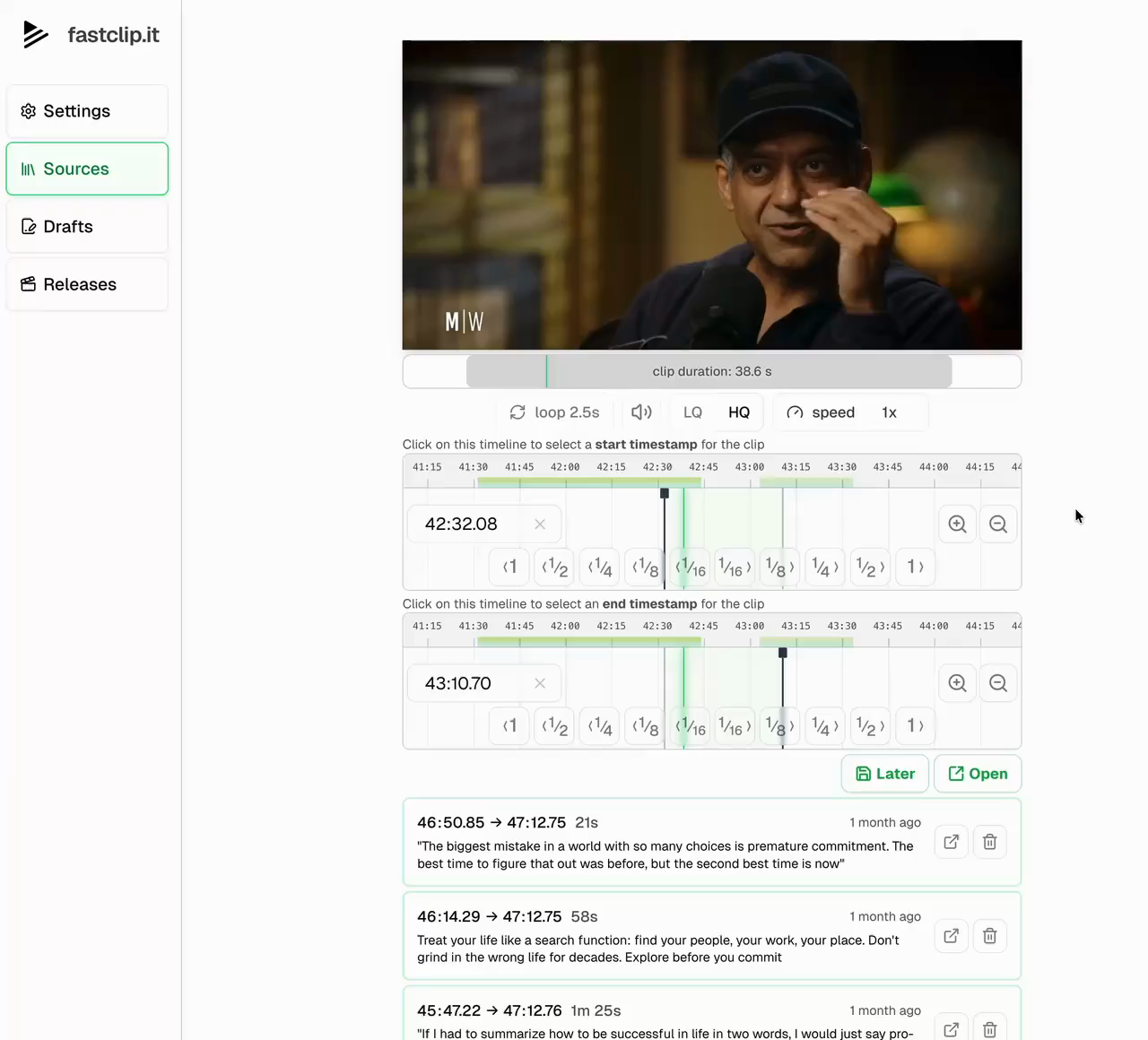
So clippst du einen Twitch-Stream mit FastClip
1. Link des VODs oder Clips kopieren
Öffne die vergangene Übertragung und kopiere ihren Link. Er sieht aus wie twitch.tv/videos/ gefolgt von einer Nummer. Clip-Links von clips.twitch.tv oder twitch.tv/channel/clip/ funktionieren auch. Der Link eines Live-Kanals funktioniert nicht: Warte, bis der Stream endet und sein VOD veröffentlicht ist.
2. In FastClip einfügen
Wähle „Quelle hinzufügen“ und füge den Link ein. FastClip importiert das VOD in deine Bibliothek, sodass du so viele Clips daraus schneiden kannst, wie du brauchst. VODs bis etwa drei Stunden werden in vollen 1080p60 importiert; längere Streams in 720p, damit die Datei handhabbar bleibt. Der Import eines langen VODs dauert 20 bis 50 Minuten, aber du musst nicht darauf warten: Wähle einen Moment und erstelle den Clip, während das VOD lädt. FastClip lädt diesen Teil des Streams zuerst, und ein einminütiger Clip ist meist in unter einer Minute fertig.
3. Moment finden und schneiden
Ein paar Minuten nach dem Einfügen des Links listet FastClip die lautesten Momente des Streams auf (bei Streams meist eine Reaktion oder ein starker Spielzug); tippe einen an oder markiere Start und Ende selbst auf der Zeitleiste. Starte kurz vor der Reaktion, damit der Clip für sich allein verständlich ist. Um in einem langen Stream mehr Momente zu finden, such zuerst im Twitch-Highlighter nach Häufungen von Zuschauer-Clips; unser Guide zum Finden viraler Momente erklärt, wie das geht.
4. Untertiteln, dann posten
FastClip transkribiert den Clip in der gesprochenen Sprache und brennt wortgenaue Untertitel ein. Wenn die Kampagne das Logo des Streamers verlangt, füge es einmal unter „Einstellungen“ und dann „Wasserzeichen“ hinzu. Poste aus FastClip auf Instagram Reels oder X oder lade die MP4 herunter und lade sie auf TikTok und YouTube Shorts hoch.
Wann das Clip-Tool von Twitch die bessere Wahl ist
Das Clip-Tool von Twitch ist kostenlos und schnell. Es erstellt Clips von bis zu 60 Sekunden und eine Hochformat-Version mit gestapeltem Layout aus Facecam und Gameplay. Für einen Gameplay-Clip, der in 60 Sekunden passt und dieses gestapelte Layout braucht, nimm das Twitch-Tool.
FastClip passt zu Stream-Momenten, die vom Gesprochenen leben: eine Geschichte, eine steile These, eine Reaktion mit Dialog, ein Just-Chatting-Abschnitt. Die dauern oft länger als 60 Sekunden und brauchen lesbare Untertitel. FastClip kann den Stream auf 9:16-Vollbild zuschneiden und dem Gesicht des Streamers automatisch folgen, legt aber keine Facecam über das Gameplay. Ablaufdaten von VODs und Layouts findest du im Guide Twitch- und Kick-Streams clippen.
Clippe nur Streams, die du verwenden darfst
Importiere ein VOD nur, wenn du der Streamer bist, sein Editor oder Teil eines Clipping-Programms, das der Streamer betreibt oder dem er beigetreten ist. Clipping-Kampagnen auf Plattformen wie Clipster erteilen diese Erlaubnis im Briefing. Dass ein Stream öffentlich ist, gibt dir nicht das Recht, ihn erneut zu posten, und die Nennung des Kanals ersetzt keine Erlaubnis.
Fragen zum Clippen von Twitch-Streams
Kann ich einen Twitch-Clip erstellen, der länger als 60 Sekunden ist?
Die Clips von Twitch selbst enden bei 60 Sekunden. In FastClip schneidest du aus dem ganzen VOD, ein Clip kann also bis zu fünf Minuten lang sein, und du kannst aus einem Stream so viele Clips erstellen, wie du brauchst.
Muss ich warten, bis das ganze VOD heruntergeladen ist?
Nein. Erstelle den Clip, sobald die Länge des Streams erscheint, wenige Sekunden nach dem Einfügen des Links. FastClip lädt den Teil des Streams, den der Clip braucht, vor dem vollständigen Download; ein einminütiger Clip mit Untertiteln ist deshalb meist in unter einer Minute fertig, selbst aus einem dreistündigen VOD. Das ganze VOD wird im Hintergrund für deine nächsten Clips weiter importiert.
Welche Twitch-Links funktionieren?
Vergangene Übertragungen und Highlights (twitch.tv/videos/…) sowie Clips (clips.twitch.tv/… oder twitch.tv/channel/clip/…). Seiten von Live-Kanälen und VODs nur für Abonnenten lassen sich nicht importieren.
Wie lange habe ich Zeit, bevor ein VOD verschwindet?
Twitch löscht vergangene Übertragungen je nach Konto nach 7, 14 oder 60 Tagen. Importiere das VOD, solange es existiert; die Kopie in deiner FastClip-Bibliothek bleibt, nachdem Twitch das Original gelöscht hat.
Kann ich Kick-Streams importieren?
Noch nicht. Lade den Kick-Clip, die Aufzeichnung oder die Datei der Kampagne herunter und lade sie stattdessen in FastClip hoch (bis 5 GB). Der Guide unter fastclips.app/learn/how-to-clip-on-kick erklärt die Clip-Regeln von Kick.
Findet FastClip die besten Momente in einem VOD?
Es schlägt die lautesten Momente des Streams vor und ermittelt sie ein paar Minuten nach dem Einfügen des Links aus der Tonspur. So findet es Reaktionen und starke Spielzüge; den Chat liest es nicht, und das Spiel versteht es nicht. Zuschauer-Clips und Stream-Markierungen im Twitch-Highlighter sind ein gutes zweites Signal.
Wie bekomme ich den Clip auf TikTok?
Schneide ihn auf 9:16 zu, ergänze Untertitel, lade die MP4 herunter und lade sie in der TikTok-App hoch. Die Seite „Twitch zu TikTok“ zeigt die Schritte und die Originalitätsregeln von TikTok: fastclips.app/de/twitch-to-tiktok.
Was ist im kostenlosen Tarif enthalten?
FastClip ist kostenlos: 100 Entwürfe, 100 fertige Clips, 50 Importe von YouTube oder per Upload, 50 X-Importe, Twitch- und Google-Drive-Links ohne Gesamtlimit und KI-Texte im Wert von $5 pro Monat, dazu je 1 direkter Post auf Instagram und X. Tageslimits: 50 Entwürfe und 30 fertige Clips. Keine Kreditkarte.
VOD einfügen. Moment schneiden.
Starte mit einem Twitch-Link und erstelle deinen ersten Clip. Du clippst stattdessen einen Podcast oder ein Interview? Lies den Guide zum Podcast-Clipping.
Kostenlos Clips erstellen