
TWITCH KLİP OLUŞTURMA
Twitch VOD’unu indirmeden klip oluştur
Twitch VOD’u ya da klip bağlantısını FastClip’e yapıştır. FastClip yayının tamamını içe aktarır; böylece Twitch kliplerinin izin verdiği 60 saniyeyle sınırlı kalmadan beş dakikaya kadar bir an kesebilir ve altyazıyı videoya gömebilirsin.
Ücretsiz: toplam sınırı olmayan Twitch VOD ve klip içe aktarımı, ayrıca 100 hazır klip. Mobil ve masaüstü tarayıcılarda çalışır. Kredi kartı gerekmez.
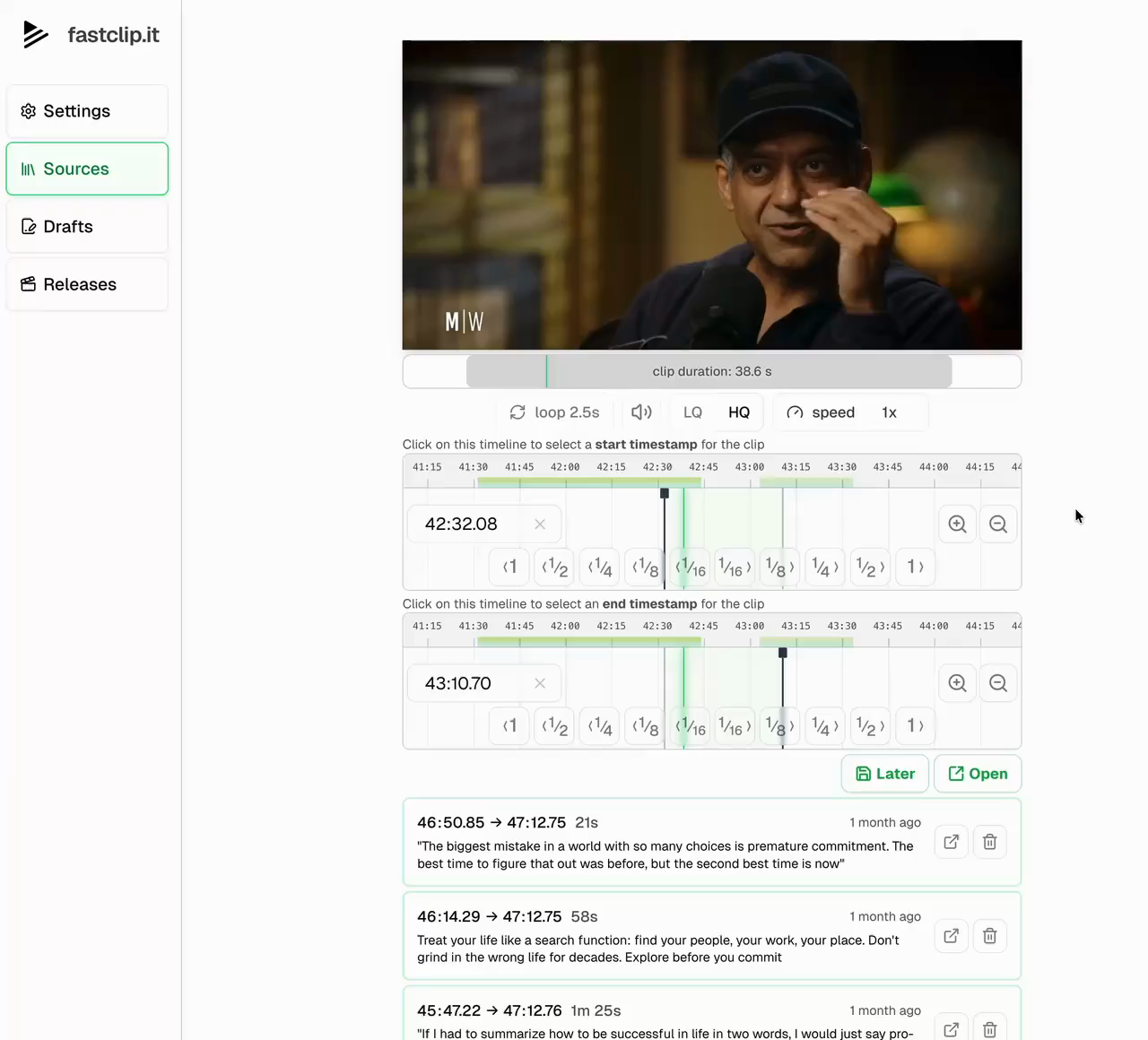
FastClip ile Twitch yayınından klip nasıl oluşturulur?
1. VOD ya da klip bağlantısını kopyala
Geçmiş yayını aç ve bağlantısını kopyala. Bağlantı twitch.tv/videos/ ve ardından gelen bir sayı biçimindedir. clips.twitch.tv ya da twitch.tv/kanal/clip/ biçimindeki klip bağlantıları da çalışır. Canlı kanal bağlantısı çalışmaz: yayının bitmesini ve VOD’unun yayınlanmasını bekle.
2. FastClip’e yapıştır
“Add source” (Kaynak ekle) seçeneğine dokun ve bağlantıyı yapıştır. FastClip VOD’u kitaplığına aktarır; ondan istediğin kadar klip kesebilirsin. Yaklaşık üç saate kadar olan VOD’lar tam 1080p60 olarak içe aktarılır; daha uzun yayınlar, dosya yönetilebilir kalsın diye 720p olarak aktarılır. Uzun bir VOD’un içe aktarılması 20 ile 50 dakika sürer, ama beklemezsin: VOD indirilirken bir an seç ve klibi oluştur. FastClip yayının o kısmını önce getirir ve bir dakikalık klip genellikle bir dakikadan kısa sürede hazır olur.
3. Anı bul ve kes
Bağlantıyı yapıştırdıktan birkaç dakika sonra FastClip yayının en yüksek sesli anlarını listeler (yayınlarda bu çoğunlukla bir tepki ya da büyük bir hamledir); birine dokun ya da başlangıcı ve bitişi zaman çizelgesinde kendin işaretle. Klip tek başına anlaşılsın diye tepkiden bir an önce başla. Uzun bir yayında daha fazla an bulmak için önce Twitch Highlighter’da izleyici kliplerinin kümelendiği yerlere bak; viral anları bulma rehberimiz bunun nasıl yapıldığını anlatır.
4. Altyazı ekle, sonra paylaş
FastClip klibi konuşulan dilde yazıya döker ve kelime kelime altyazıyı videoya gömer. Kampanya yayıncının logosunu şart koşuyorsa logoyu bir kez ekle: “Settings”, ardından “Watermark” (Ayarlar, ardından Filigran). FastClip’ten Instagram Reels’te veya X’te yayınla ya da MP4’ü indirip TikTok’a ve YouTube Shorts’a yükle.
Twitch’in kendi klip aracını ne zaman kullanmalısın
Twitch’in klip aracı ücretsiz ve hızlıdır. 60 saniyeye kadar klip oluşturur ve facecam ile oyun görüntüsünü üst üste yerleştiren dikey bir sürüm hazırlar. 60 saniyeye sığan ve bu üst üste düzene ihtiyaç duyan bir oyun klibi için onu kullan.
FastClip, konuşmaya dayanan yayın anlarına uyar: bir hikâye, sivri bir yorum, diyaloglu bir tepki, bir Just Chatting bölümü. Bunlar çoğu zaman 60 saniyeyi aşar ve okunaklı altyazı ister. FastClip yayını tam ekran 9:16’ya kırpabilir ve yayıncının yüzünü otomatik takip edebilir, ama oyun görüntüsünün üstüne facecam yerleştirmez. VOD’ların silinme süreleri ve düzenler için Twitch ve Kick yayınlarından klip oluşturma rehberine bak.
Yalnızca kullanmana izin verilen yayınlardan klip oluştur
Bir VOD’u yalnızca yayıncının kendisiysen, onun editörüysen ya da yayıncının yürüttüğü veya katıldığı bir klipçilik programının parçasıysan içe aktar. Clipster gibi platformlardaki klip kampanyaları bu izni brifte verir. Bir yayının herkese açık olması sana onu yeniden paylaşma hakkı vermez; kanalı belirtmek de iznin yerini tutmaz.
Twitch klip oluşturma hakkında sorular
60 saniyeden uzun Twitch klibi oluşturabilir miyim?
Twitch’in kendi klipleri 60 saniyede biter. FastClip’te VOD’un tamamından kesersin; bu yüzden bir klip beş dakikaya kadar sürebilir ve tek bir yayından istediğin kadar klip oluşturabilirsin.
VOD’un tamamının indirilmesini beklemem gerekiyor mu?
Hayır. Bağlantıyı yapıştırdıktan birkaç saniye sonra, yayının süresi görünür görünmez klibi oluştur. FastClip, yayının klip için gereken kısmını indirmenin tamamından önce getirir; bu yüzden altyazılı bir dakikalık klip, üç saatlik bir VOD’dan bile genellikle bir dakikadan kısa sürede biter. VOD’un tamamı, sonraki kliplerin için arka planda içe aktarılmaya devam eder.
Hangi Twitch bağlantıları çalışıyor?
Geçmiş yayınlar ve öne çıkanlar (twitch.tv/videos/…) ile klipler (clips.twitch.tv/… ya da twitch.tv/kanal/clip/…). Canlı kanal sayfaları ve yalnızca abonelere açık VOD’lar içe aktarılmaz.
Bir VOD kaybolmadan önce ne kadar vaktim var?
Twitch geçmiş yayınları hesaba göre 7, 14 ya da 60 gün sonra siler. VOD’u hâlâ varken içe aktar; Twitch aslını sildikten sonra da FastClip kitaplığındaki kopya kalır.
Kick yayınlarını içe aktarabilir miyim?
Henüz hayır. Bunun yerine Kick klibini ya da yayın tekrarını, veya kampanyanın dosyasını indir ve FastClip’e yükle (5 GB’a kadar). Kick’in klip kuralları şu rehberde: fastclips.app/tr/learn/how-to-clip-on-kick.
FastClip bir VOD’daki en iyi anları buluyor mu?
Yayının en yüksek sesli anlarını önerir; bunları, bağlantıyı yapıştırmandan birkaç dakika sonra sesten bulur. Bu yöntem tepkileri ve büyük hamleleri yakalar; sohbeti okumaz ve oyunu anlamaz. Twitch Highlighter’daki izleyici klipleri ve yayın işaretçileri iyi bir ikinci işarettir.
Klibi TikTok’a nasıl taşırım?
9:16’ya kırp, altyazı ekle, MP4’ü indir ve TikTok uygulamasından yükle. Adımlar ve TikTok’un özgünlük kuralları Twitch’ten TikTok’a sayfasında: fastclips.app/tr/twitch-to-tiktok.
Ücretsiz planda neler var?
FastClip ücretsiz: 100 taslak klip, 100 hazır klip, 50 YouTube veya dosya yükleme içe aktarımı, 50 X içe aktarımı, toplam sınırı olmayan Twitch ve Google Drive bağlantıları ve ayda $5 değerinde yapay zeka yazımı; ayrıca Instagram’a ve X’e 1’er doğrudan paylaşım. Günlük sınırlar: 50 taslak ve 30 hazır klip. Kredi kartı gerekmez.
VOD’u yapıştır. Anı kes.
Tek bir Twitch bağlantısıyla başla ve ilk klibini oluştur. Podcast ya da röportaj mı klipliyorsun? Podcast klipçiliği rehberine bak.
Ücretsiz klip oluştur