
CREARE CLIP DA YOUTUBE
Crea una clip breve da un video YouTube
Incolla un link e tieni la parte che merita di essere condivisa. FastClip ti aiuta a scegliere il momento, aggiungere i sottotitoli e pubblicare la clip su Instagram o X, senza scaricare il video completo sul tuo dispositivo.
Browser mobile e desktop. Gratis: 50 importazioni da YouTube e 100 clip finali. Senza carta di credito.
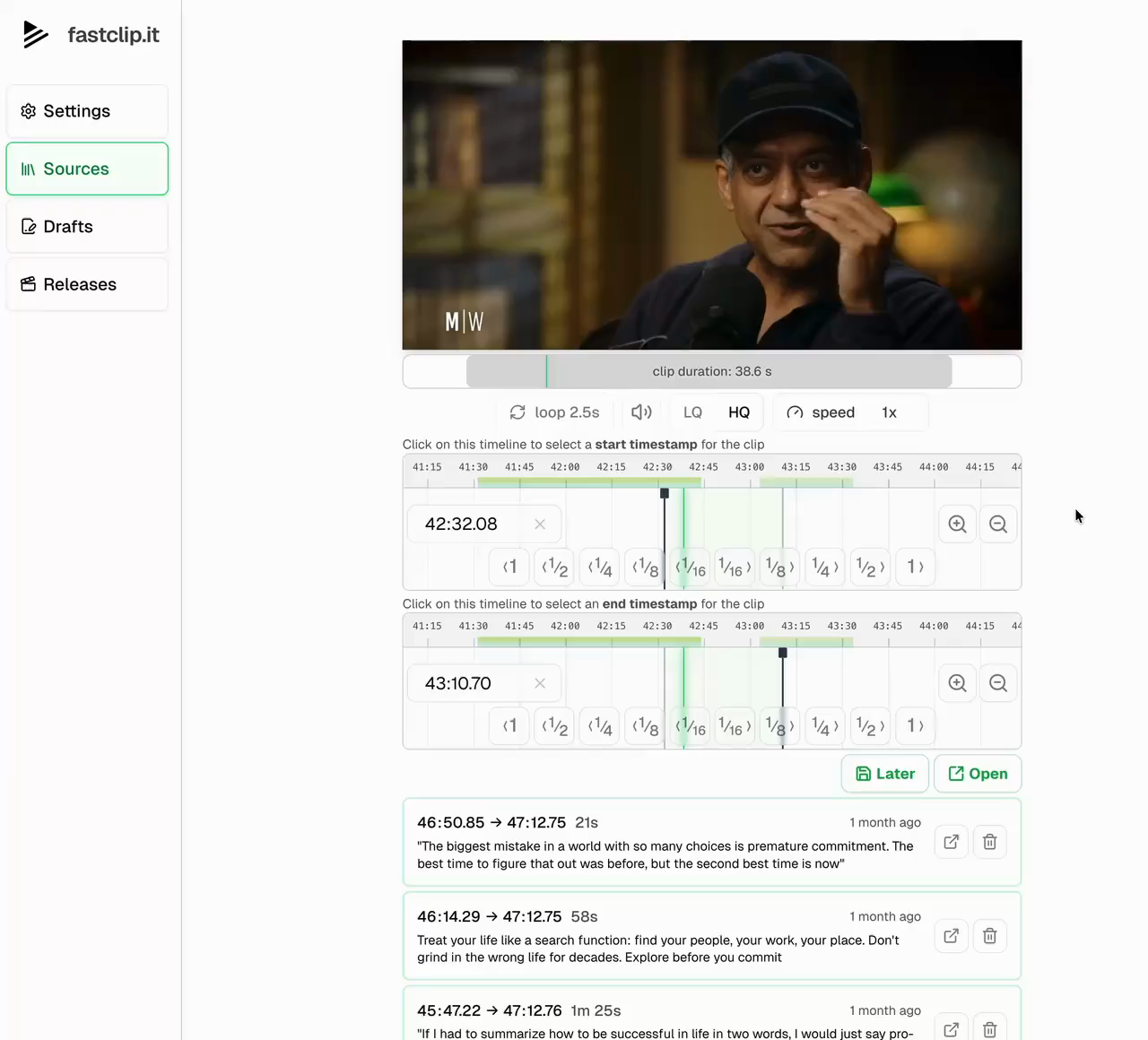
Come creare una clip da un video YouTube
1. Incolla il link del video
Apri FastClip, scegli «Add source» (aggiungi una sorgente) e incolla l’URL di YouTube. Aspetta che l’importazione della sorgente finisca. Usa un video tuo o che hai il permesso di ripubblicare; un link da solo non ti dà il diritto di riutilizzarlo.
2. Scegli inizio e fine
FastClip apre il video sul momento più rivisto e mostra gli altri picchi come momenti suggeriti; per i video senza dati sulle parti più riviste, i momenti vengono scelti dalla trascrizione. Regola l’intervallo sulla timeline oppure seleziona le parole nella trascrizione. In un’intervista, includi abbastanza della domanda perché la risposta si capisca anche senza l’episodio intero. Per vedere i picchi di un video prima di importarlo, usa lo strumento gratuito «Most replayed». Vuoi farne uno Short di YouTube? Leggi Da YouTube a Shorts per le regole sui 3 minuti e su Content ID.
3. Controlla sottotitoli e inquadratura
Prepara una clip finale con sottotitoli parola per parola. Controlla il ritaglio, la prima e l’ultima parola e i nomi nella trascrizione. Aggiungi un titolo e la citazione della fonte con il tuo modello di pubblicazione.
4. Pubblica o salva il video
Collega Instagram o X per pubblicare da FastClip. Per pubblicare su un’altra piattaforma, scarica il video finale e caricalo tu. Al momento FastClip non pubblica direttamente su YouTube o TikTok.
Un link a una clip di YouTube o un video finito?
La funzione Clip integrata in YouTube crea una selezione condivisibile di un video che resta su YouTube. Va bene quando vuoi indicare a qualcuno un momento del video originale. FastClip crea invece un video separato, con il taglio che scegli, i sottotitoli e il formato di pubblicazione.
Se ti serve solo un link a un momento, le Clip di YouTube possono bastare. Se vuoi un video con sottotitoli per i tuoi account social, usa FastClip e verifica di avere il permesso di riutilizzare la sorgente.
Domande sulle clip da YouTube
Posso creare clip da YouTube dal telefono?
Sì. Incolla il link in FastClip dal browser del telefono. Su iPhone puoi usare anche l’app tramite TestFlight. Il video viene importato in FastClip senza che tu debba scaricare la sorgente completa sul dispositivo.
Quanto tempo ci vuole per creare una clip?
Circa un minuto per una clip di un minuto con sottotitoli. Non devi aspettare che l’importazione di un video lungo finisca: crea la clip pochi secondi dopo aver incollato il link e FastClip scarica per prima la parte del video che serve. Il resto del video continua a essere importato in background per le clip successive.
Funzionano tutti i link di YouTube?
L’accesso alla sorgente dipende da YouTube e dalla disponibilità del video. I video privati, rimossi, con limiti di età o non disponibili in alcuni paesi potrebbero non essere importati. Se il video è tuo, puoi usare il file originale.
Che differenza c’è con il pulsante Clip di YouTube?
Il pulsante Clip di YouTube crea un loop da 5 a 60 secondi che resta su YouTube e si condivide come link. FastClip crea un file video lungo fino a cinque minuti, con sottotitoli e, se vuoi, il ritaglio in 9:16, che puoi pubblicare su altre piattaforme. La guida su fastclips.app/learn/how-to-clip-a-youtube-video mette a confronto i diversi modi.
Posso creare più clip da un solo video?
Sì. Tieni la sorgente importata e crea bozze separate per i diversi momenti. Ogni clip finale può avere il suo titolo e il suo testo di pubblicazione. Valgono i limiti del piano e quelli giornalieri.
Quanto costa?
FastClip è gratis: 100 bozze di clip, 100 clip finali, 50 importazioni da YouTube o da file caricati, 50 importazioni da X, link di Twitch e Google Drive senza limite totale e $5 di scrittura con AI al mese, più 1 pubblicazione diretta su Instagram e 1 su X. Limiti giornalieri: 50 bozze e 30 clip finali. Senza carta di credito.
Posso trasformare un podcast di YouTube in Reels di Instagram?
Puoi preparare clip con sottotitoli da un podcast video supportato e poi pubblicarle con un account Instagram collegato. Prima di pubblicare, guarda l’anteprima dell’inquadratura e della clip intera. Devi avere i diritti necessari per ripubblicare la sorgente.
Parti dal momento che hai già trovato
Porta un link di YouTube e prova a creare una clip. Per le interviste e le conversazioni più lunghe, scopri come creare clip da podcast con FastClip.
Inizia a creare clip gratis