
CREAR CLIPS DE YOUTUBE
Crea un clip corto a partir de un video de YouTube
Pega un enlace y quédate con la parte que merece compartirse. FastClip te ayuda a elegir el momento, añadir subtítulos y publicar el clip en Instagram o X sin descargar el video completo en tu dispositivo.
Navegadores móviles y de escritorio. Gratis: 50 importaciones de YouTube y 100 clips finales. Sin tarjeta.
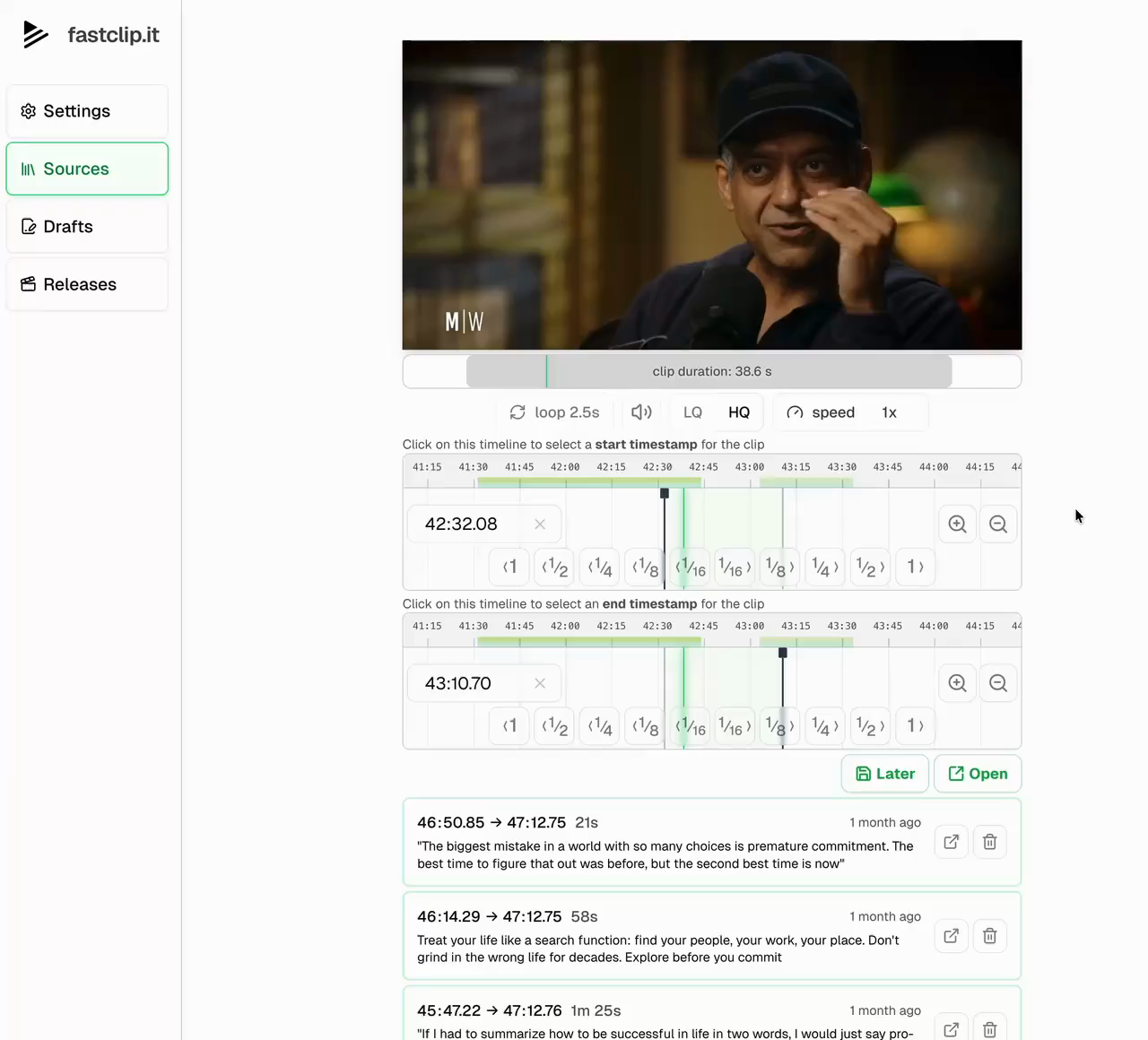
Cómo crear un clip de un video de YouTube
1. Pega el enlace del video
Abre FastClip, elige «Añadir fuente» y pega la URL de YouTube. Espera a que la fuente termine de importarse. Usa un video propio o uno que tengas permiso para volver a publicar; un enlace por sí solo no da derecho a reutilizarlo.
2. Marca el inicio y el final
FastClip abre el video en su momento más repetido y muestra los demás picos de repetición como momentos sugeridos; en los videos sin esos datos, los momentos se eligen a partir de la transcripción. Ajusta el tramo en la línea de tiempo o selecciona palabras en la transcripción. En una entrevista, incluye la parte de la pregunta necesaria para que la respuesta se entienda sin el episodio completo. Para ver los picos de repetición de un video antes de importarlo, usa la herramienta gratis de lo más reproducido. ¿Vas a sacar de ahí un Short de YouTube? En De YouTube a Shorts están las reglas de los 3 minutos y de Content ID.
3. Revisa los subtítulos y el encuadre
Prepara un clip final con subtítulos palabra por palabra. Revisa el recorte, la primera y la última palabra y los nombres en la transcripción. Añade un título y la cita de la fuente con tu plantilla de publicación.
4. Publica o guarda el video
Conecta Instagram o X para publicar desde FastClip. Para publicar en otra plataforma, descarga el video final y súbelo tú. Por ahora FastClip no publica directamente en YouTube ni en TikTok.
¿Un enlace a un clip de YouTube o un video final?
La función Clips de YouTube crea una selección para compartir de un video que ya está en YouTube. Sirve cuando quieres llevar a alguien a un momento concreto de la fuente original. FastClip crea un video aparte con el corte que elijas, subtítulos y el formato de publicación.
Si solo necesitas un enlace a un momento, quizá te baste con Clips de YouTube. Si quieres un video con subtítulos para tus redes, usa FastClip y comprueba que tienes permiso para reutilizar la fuente.
Preguntas sobre cómo crear clips de YouTube
¿Puedo crear clips de videos de YouTube desde el teléfono?
Sí. Pega el enlace en FastClip desde el navegador del teléfono. También puedes usar la app para iPhone a través de TestFlight. El video se importa a FastClip sin que tengas que descargar la fuente completa en tu dispositivo.
¿Cuánto se tarda en crear un clip?
Cerca de un minuto para un clip de un minuto con subtítulos. No tienes que esperar a que termine de importarse un video largo: crea el clip unos segundos después de pegar el enlace y FastClip descarga primero la parte que necesita. El resto del video se sigue importando en segundo plano para tus próximos clips.
¿Funcionan todos los enlaces de YouTube?
El acceso a la fuente depende de YouTube y de la disponibilidad del video. Los videos privados, eliminados, con restricción de edad o bloqueados en algunos países pueden no importarse. Si el video es tuyo, puedes usar el archivo original.
¿En qué se diferencia del botón «Clip» de YouTube?
El botón «Clip» de YouTube crea un fragmento en bucle de 5 a 60 segundos que se queda en YouTube y se comparte como enlace. FastClip crea un archivo de video de hasta cinco minutos, con subtítulos y recorte 9:16 opcional, que puedes publicar en otras plataformas. La guía de fastclips.app/learn/how-to-clip-a-youtube-video compara las opciones.
¿Puedo sacar varios clips de un mismo video?
Sí. Conserva la fuente importada y crea un borrador para cada momento. Cada clip final puede tener su propio título y su texto de publicación. Se aplican los límites del plan y los límites diarios.
¿Cuánto cuesta?
FastClip es gratis: 100 borradores, 100 clips finales, 50 importaciones de YouTube o de archivos subidos, 50 importaciones de X, enlaces de Twitch y Google Drive sin límite total y $5 de redacción con IA al mes, más 1 publicación directa en Instagram y 1 en X. Límites diarios: 50 borradores y 30 clips finales. Sin tarjeta.
¿Puedo convertir un podcast de YouTube en Reels de Instagram?
Puedes preparar clips con subtítulos a partir de un podcast en video compatible y publicarlos con una cuenta de Instagram conectada. Revisa el encuadre y el clip completo antes de publicar. Debes tener los derechos necesarios para volver a publicar la fuente.
Empieza por el momento que ya encontraste
Trae un enlace de YouTube y prueba con un clip. Para entrevistas y conversaciones largas, mira cómo funciona FastClip para crear clips de podcast.
Empieza a crear clips gratis