
BUAT KLIP DARI VIDEO YOUTUBE
Buat klip pendek dari video YouTube
Tempel link dan simpan bagian yang layak dibagikan. FastClip membantumu memilih momen, menambah subtitle, dan memposting klip ke Instagram atau X tanpa mengunduh video utuh ke perangkatmu.
Browser HP dan desktop. Gratis: 50 impor YouTube dan 100 klip final. Tanpa kartu kredit.
Cara membuat klip dari video YouTube
1. Tempel link videonya
Buka FastClip, pilih Tambah sumber, lalu tempel URL YouTube. Tunggu sampai sumbernya selesai diimpor. Pakai video milikmu atau yang boleh kamu posting ulang; link saja tidak memberi hak pakai ulang.
2. Tentukan awal dan akhir
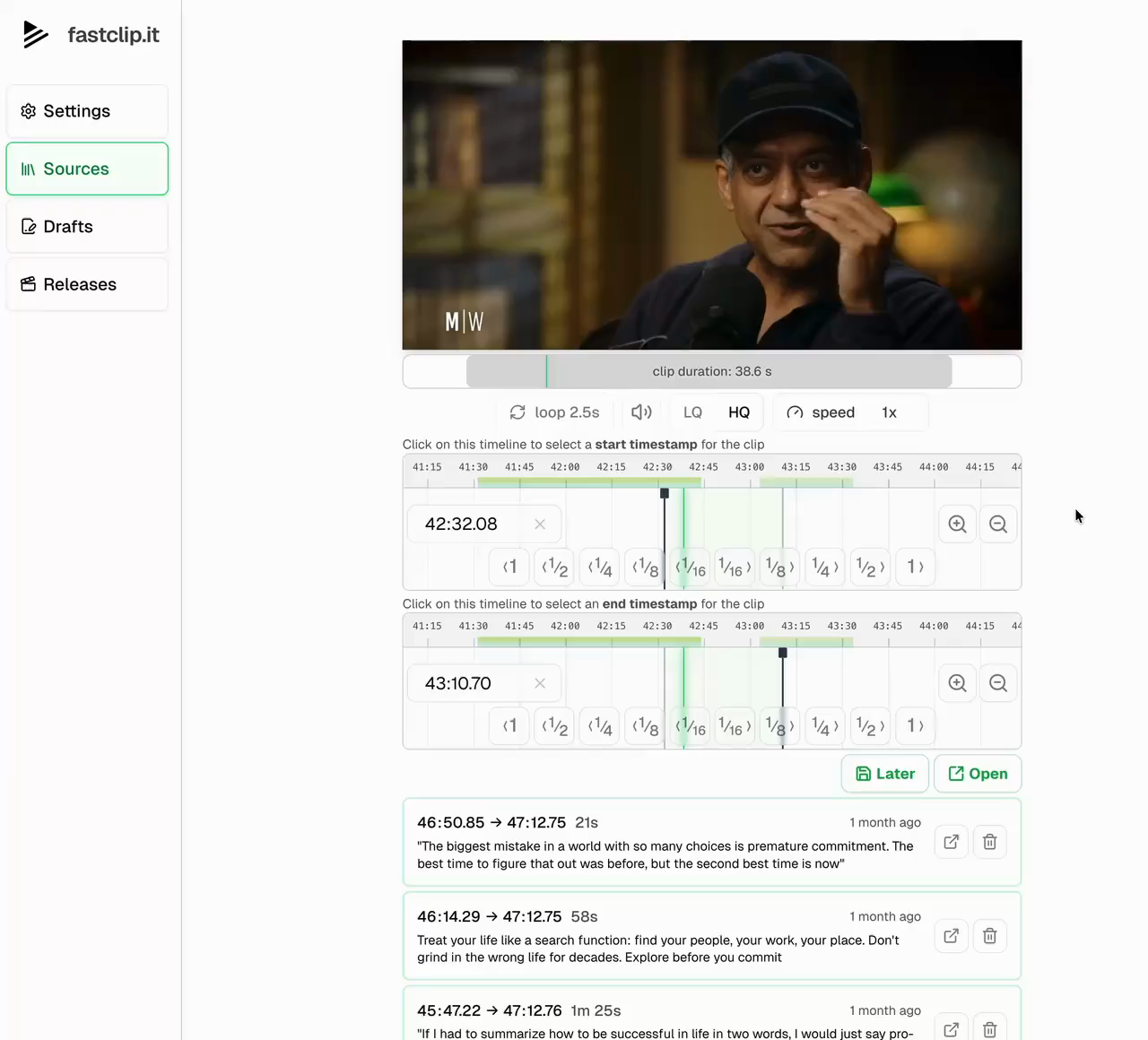
FastClip membuka video di momen yang paling sering diputar ulang dan menampilkan puncak lainnya sebagai momen yang disarankan; untuk video tanpa data putar ulang, momennya dipilih dari transkrip. Atur rentangnya di linimasa atau pilih kata di transkrip. Untuk wawancara, sertakan pertanyaannya secukupnya supaya jawabannya bisa dipahami tanpa menonton episode utuh. Mau melihat puncak putar ulang sebuah video sebelum mengimpornya? Pakai tool Most Replayed yang gratis. Mau menjadikannya YouTube Short? Baca YouTube ke Shorts untuk aturan 3 menit dan Content ID.
3. Periksa subtitle dan framing
Siapkan klip final dengan subtitle kata per kata. Periksa crop, kata pertama dan terakhir, serta nama orang di transkrip. Tambahkan judul dan kutipan sumber lewat template publikasimu.
4. Posting atau simpan videonya
Hubungkan Instagram atau X untuk memposting dari dalam FastClip. Untuk platform lain, unduh klip final lalu unggah sendiri. Saat ini FastClip belum bisa memposting langsung ke YouTube atau TikTok.
Link klip YouTube atau video final?
Fitur Klip bawaan YouTube membuat potongan yang bisa dibagikan dari video yang sudah ada di YouTube. Itu cocok kalau kamu ingin mengarahkan orang ke satu momen di video aslinya. FastClip membuat video terpisah dengan potongan, subtitle, dan format posting pilihanmu.
Kalau kamu hanya butuh link ke satu momen, Klip YouTube mungkin sudah cukup. Kalau kamu mau video bersubtitle untuk akun media sosialmu, pakai FastClip dan pastikan kamu punya izin memakai ulang sumbernya.
Pertanyaan seputar klip YouTube
Apakah aku bisa memotong video YouTube di HP?
Bisa. Tempel link-nya di FastClip lewat browser HP. Kamu juga bisa memakai aplikasi iPhone lewat TestFlight. Videonya diimpor ke FastClip, jadi kamu tidak perlu mengunduh sumber utuh ke HP.
Berapa lama waktu untuk membuat satu klip?
Sekitar semenit untuk klip satu menit dengan subtitle. Kamu tidak perlu menunggu video panjang selesai diimpor: buat klip beberapa detik setelah menempel link, dan FastClip mengambil dulu bagian video yang dibutuhkan. Sisa videonya terus diimpor di latar belakang untuk klip berikutnya.
Apakah semua link YouTube bisa dipakai?
Akses ke sumber bergantung pada YouTube dan ketersediaan videonya. Video yang privat, dihapus, dibatasi usia, atau dibatasi wilayah mungkin gagal diimpor. Kalau videonya milikmu, kamu bisa memakai file aslinya.
Apa bedanya dengan tombol Klip di YouTube?
Tombol Klip di YouTube membuat potongan berulang 5 sampai 60 detik yang tetap berada di YouTube dan dibagikan sebagai link. FastClip membuat file video sampai lima menit, dengan subtitle dan crop 9:16 opsional, yang bisa kamu posting di platform lain. Panduan di fastclips.app/learn/how-to-clip-a-youtube-video membandingkan cara-caranya.
Apakah aku bisa membuat beberapa klip dari satu video?
Bisa. Simpan sumber yang sudah diimpor dan buat draf terpisah untuk tiap momen. Setiap klip final bisa punya judul dan teks posting sendiri. Batas paket dan batas harian tetap berlaku.
Berapa biayanya?
FastClip gratis: 100 draf klip, 100 klip final, 50 impor dari YouTube atau unggahan, 50 impor dari X, link Twitch dan Google Drive tanpa batas total, dan penulisan AI senilai $5 per bulan, plus 1 posting langsung masing-masing ke Instagram dan X. Batas harian: 50 draf dan 30 klip final. Tanpa kartu kredit.
Apakah aku bisa mengubah podcast YouTube jadi Instagram Reels?
Kamu bisa menyiapkan klip bersubtitle dari podcast video yang didukung, lalu mempostingnya lewat akun Instagram yang terhubung. Periksa framing dan tonton klipnya sampai habis sebelum diposting. Kamu harus punya hak untuk memposting ulang sumbernya.
Mulai dari momen yang sudah kamu temukan
Bawa satu link YouTube dan coba buat satu klip. Untuk wawancara dan obrolan panjang, lihat cara kerja FastClip sebagai aplikasi clipper podcast.
Mulai bikin klip gratis