
เทมเพลตซับไตเติล
ซับไตเติลแบบกล่อง: ซับบนกล่องสีเข้ม
คำสีขาวบนกล่องสีเข้มมุมโค้ง คำขึ้นทีละคำตามเสียงพูด และอ่านง่ายบนทุกพื้นหลัง
เปิด FastClip แล้วเสนอสไตล์นี้ให้ซับไตเติลของคุณ ไม่มีอะไรเปลี่ยนจนกว่าคุณจะกด “Apply” (ใช้)
ใช้ฟรี ไม่ต้องใช้บัตรเครดิต ไม่มีลายน้ำ
คืออะไร
ซับไตเติลแบบกล่องวางตัวอักษรบนกล่องสีเข้ม จึงอ่านง่ายแม้อยู่บนผนังสีขาว หน้าต่างที่สว่าง หรือหน้าจอที่แชร์ซึ่งมีของเยอะ ใน FastClip กล่องเป็นสีเทาเข้ม ความทึบ 88 % มุมโค้ง และคำในบรรทัดขึ้นตามเสียงพูด นี่คือพรีเซต “Boxed”
ใช้กับ
- สตูดิโอที่สว่าง บทสัมภาษณ์กลางแจ้ง และการแชร์หน้าจอ
- เว็บบินาร์และทอล์กที่มีสไลด์อยู่หลังผู้พูด
- คนดูที่ต้องการคอนทราสต์สูง
ค่าที่ตั้งไว้
นี่คือค่าพรีเซตในโค้ดของ FastClip ชุดเดียวกับที่ใช้เรนเดอร์ตัวอย่าง
- พรีเซตใน FastClip
- Boxed
- คำขึ้นจออย่างไร
- คำขึ้นทีละคำตามเสียงพูด
- จำนวนคำต่อบรรทัด
- สูงสุด 5 คำ บรรทัดที่ยาวเกินความกว้างจะแบ่งเป็น 2 บรรทัด
- ขนาด
- M (กลาง)
- ตำแหน่ง
- ล่าง
- สี
- #FFFFFF ทุกคำ
- พื้นหลัง
- กล่องสีเข้มมุมโค้ง
- ตัวพิมพ์ใหญ่
- ไม่ใช่
- ฟอนต์
- Geist SemiBold
- กรอบภาพ
- แนวตั้ง 9:16 ขนาด 1080 × 1920 พิกเซล
- คลื่นเสียง (คลิปที่มีแต่เสียง)
- Dot timeline
- ความยาวตัวอย่าง
- 14 วิ
ทำคลิปแบบนี้จากพอดแคสต์ของคุณใน 3 ขั้นตอน
1. วางลิงก์หรืออัปโหลดไฟล์
วางลิงก์ YouTube หรือ X หรือลิงก์ Google Drive ของพอดแคสต์ตอนนั้น หรืออัปโหลดไฟล์วิดีโอหรือไฟล์เสียง FastClip ทำบทถอดเสียงให้ คุณออกไปก่อนแล้วกลับมาทีหลังได้
2. เลือกช่วง
เลือกคำในบทถอดเสียงได้ตรงตัว หรือกำหนดจุดเริ่มและจุดจบบนไทม์ไลน์ คุณเลือกช่วงเอง FastClip ไม่เลือกแทนคุณ
3. ทำให้เสร็จด้วยสไตล์นี้
“ใช้เทมเพลตนี้” ตั้ง Boxed เป็นสไตล์ซับไตเติลของคุณ ทำคลิปให้เสร็จ เลือกแนวตั้ง 9:16 สำหรับ Shorts, Reels และ TikTok แล้วโพสต์ลง Instagram หรือ X จาก FastClip หรือดาวน์โหลด MP4
ต่างจากสไตล์อื่นอย่างไร
Boxed เป็นสไตล์ที่อ่านง่ายที่สุดบนวิดีโอที่สว่าง ซับไตเติลมินิมอลไม่มีกล่องและไม่มีแอนิเมชัน ซับไตเติลคาราโอเกะใช้เงาจาง ๆ แทนกล่อง
เทมเพลตที่เกี่ยวข้อง
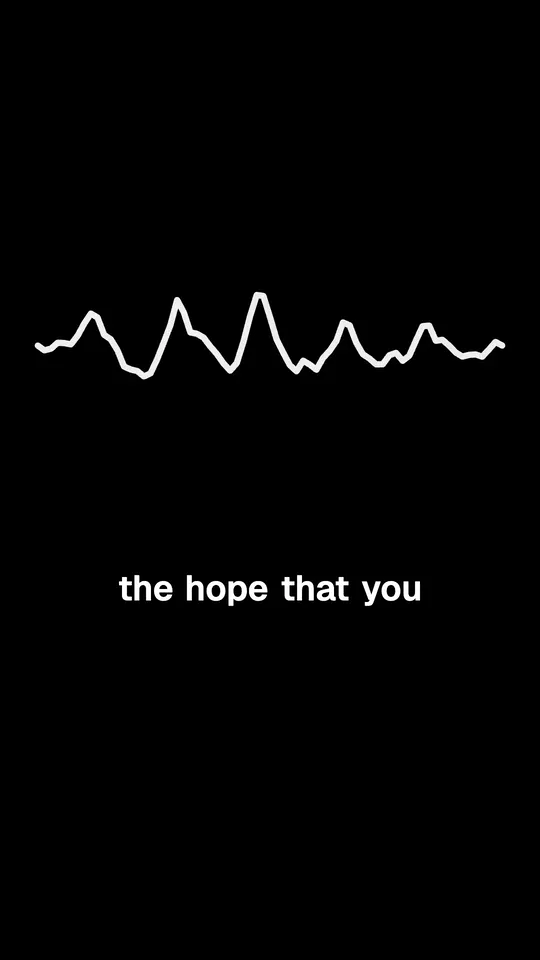
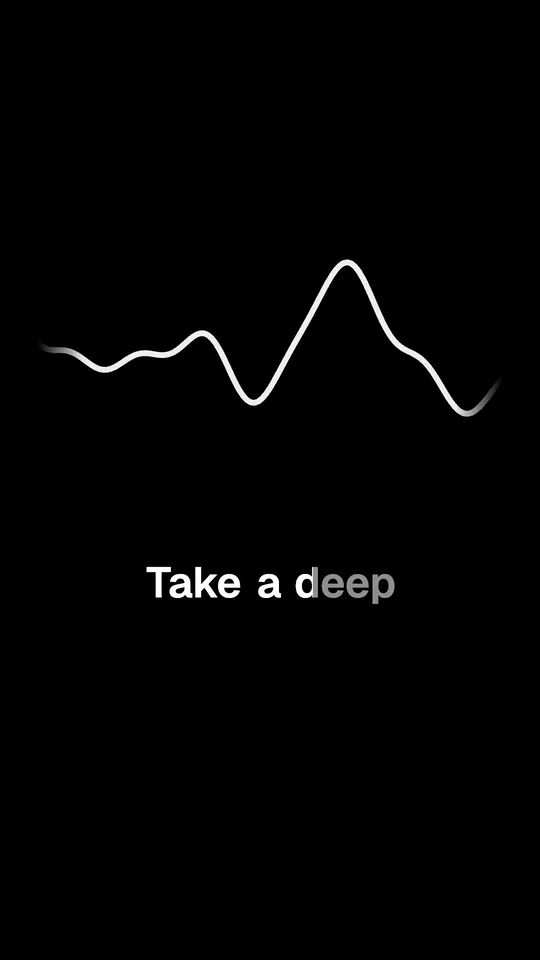
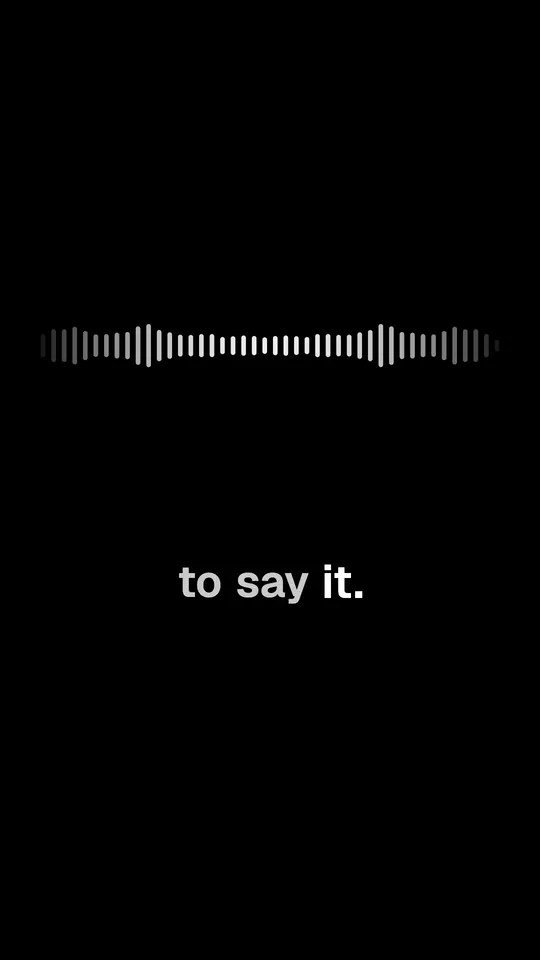
คำถาม
ทำซับที่มีกล่องพื้นหลังได้อย่างไร?
ใน FastClip เลือกพรีเซต “Boxed” หรือตั้ง “Background” (พื้นหลัง) เป็น “Box” ใน “Settings” (การตั้งค่า) แล้วเลือก “Captions” (ซับไตเติล) กล่องยาวตามความยาวของแต่ละบรรทัด
เปลี่ยนสีกล่องได้ไหม?
ตอนนี้ยังไม่ได้ กล่องเป็นสีเทาเข้มเสมอ แต่เปลี่ยนสีของคำได้
คำขึ้นทีละคำไหม?
ใช่ ในพรีเซตนี้แต่ละคำขึ้นเมื่อพูดถึงคำนั้น ถ้าอยากให้ทั้งบรรทัดขึ้นพร้อมกัน ตั้ง “Animation” (แอนิเมชัน) เป็น “None” ใน “Settings” แล้วเลือก “Captions”
เกี่ยวกับตัวอย่าง
เสียง: บทที่ 1 ของ The Art of Public Speaking โดย Dale Carnegie และ J. Berg Esenwein (1915) อ่านโดย Michael Lipschultz ให้ LibriVox เป็นสาธารณสมบัติ ตัด ใส่ซับไตเติล และเรนเดอร์โดย FastClip; คำที่แก้ในซับไตเติล: ไม่มี
ทำคลิปแรกของคุณด้วยสไตล์นี้
วางลิงก์พอดแคสต์ตอนของคุณ คลิปจะออกมาพร้อมซับไตเติลแบบนี้ และคุณเปลี่ยนค่าไหนก็ได้ก่อนทำคลิปให้เสร็จ