
CAPTION TEMPLATE
Karaoke captions para sa podcast clips
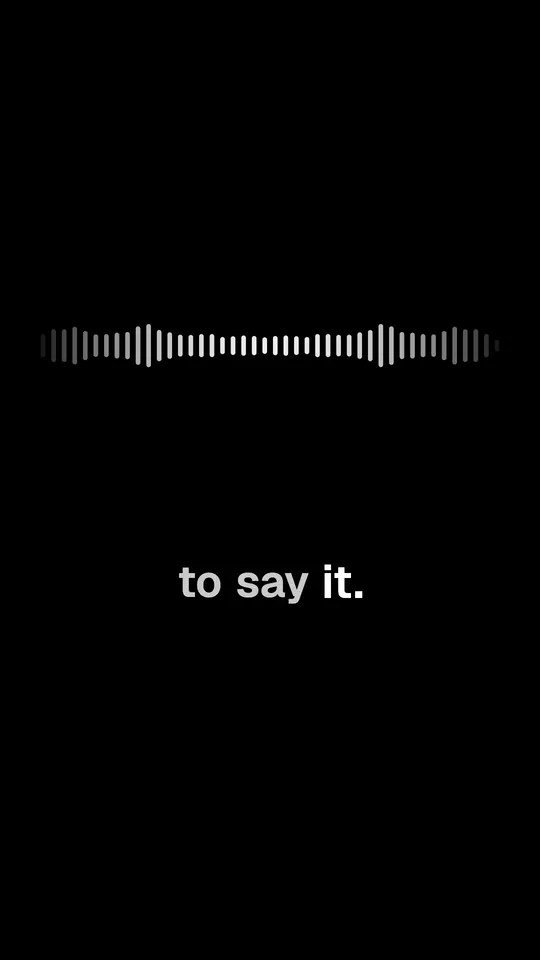
Gray ang linya at napupuno ng puti ang bawat salita, mula kaliwa pakanan, habang binibigkas. Para sa pananalita, hindi para sa lyrics ng kanta.
Bubuksan nito ang FastClip at iaalok ang style na ito para sa captions mo. Walang magbabago hangga’t hindi mo pinipindot ang Apply.
Libre, walang credit card, walang watermark.
Ano ito
Ipinapakita ng karaoke captions ang buong linya bago pa ito bigkasin. Habang sinasabi ng speaker ang bawat salita, dumadaan dito ang kulay mula kaliwa pakanan, gaya ng lyrics ng kantang karaoke. Sa FastClip, ito ang Karaoke preset.
Gamitin ito para sa
- Mabagal at maingat magsalitang speakers at storytelling
- Mga clip na nauunang magbasa ang viewers, gaya ng quotes at lessons
- Mga nag-aaral ng wika, na nakikita ang susunod na salita bago nila marinig
Eksaktong settings
Ito ang mga value ng preset sa code ng FastClip, ang mismong ginamit sa pag-render ng halimbawa.
- Preset sa FastClip
- Karaoke
- Paano lumalabas ang mga salita
- Napupuno ng kulay ang bawat salita habang binibigkas
- Salita kada linya
- Hanggang 6; nahahati sa dalawa ang linyang hindi kasya sa lapad
- Size
- M (katamtaman)
- Posisyon
- Baba
- Mga kulay
- Text #8E8E8E, binibigkas na salita #FFFFFF
- Background
- Malambot na madilim na anino sa likod ng linya
- Malalaking titik
- Hindi
- Font
- Geist SemiBold
- Frame
- Vertical 9:16, 1080 × 1920 pixels
- Waveform (audio-only na clips)
- Smooth wave
- Haba ng halimbawa
- 17 s
Gawin ang clip na ito mula sa sarili mong podcast sa 3 hakbang
1. I-paste ang link o i-upload ang file
Mag-paste ng YouTube o X link o Google Drive link ng episode, o mag-upload ng video o audio file. Gagawa ang FastClip ng transcript; puwede kang umalis at bumalik.
2. Piliin ang moment
Piliin ang eksaktong mga salita sa transcript, o i-set ang simula at dulo sa timeline. Ikaw ang pumipili ng moment; hindi ito pinipili ng FastClip para sa iyo.
3. Tapusin ito sa style na ito
Ise-set ng “Gamitin ang template na ito” ang Karaoke bilang caption style mo. Tapusin ang clip, piliin ang vertical 9:16 para sa Shorts, Reels at TikTok, tapos i-post ito sa Instagram o X mula sa FastClip, o i-download ang MP4.
Paano ito naiiba sa ibang style
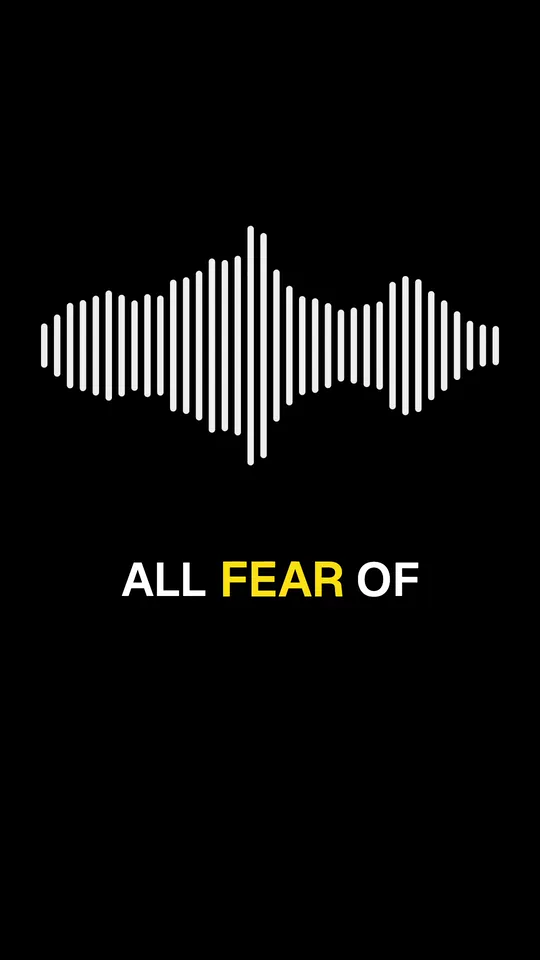
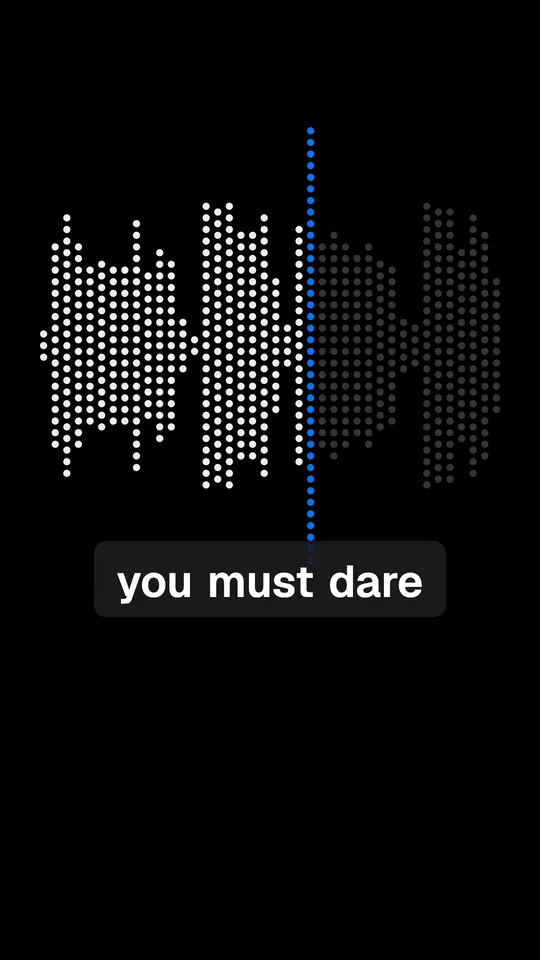
Unti-unting pinupuno ng Karaoke ang bawat salita habang binibigkas. Sabay na umiilaw ang buong salita sa Word-by-word captions. Mas malaki at mas kaunti ang salita ng Hormozi-style captions.
Mga kaugnay na template
Mga tanong
Ano ang karaoke captions?
Captions na nagpapakita ng buong linya sa isang kulay at pinupuno ng pangalawang kulay ang bawat salita habang binibigkas, mula kaliwa pakanan. Galing ang pangalan sa lyrics ng karaoke, kung saan ipinapakita ng parehong sweep sa kumakanta kung kailan kakanta.
Magandang pagpipilian ba ang karaoke captions para sa accessibility?
Tumutulong ang gumagalaw na kulay sa maraming viewer na sundan ang pananalita. May mga nababasa na naaabala sa kahit anong animation; para sa kanila, still na linya ang ipinapakita ng Minimal style. Laging naka-burn in ang captions sa FastClip, kaya lumalabas sila sa bawat app.
Puwede ko bang palitan ang mga kulay?
Oo. Sa Settings, sa Captions, piliin ang kulay ng mga naghihintay na salita at ng binibigkas na salita. Gray at puti ang gamit ng preset.
Para ba ito sa mga kanta?
Hindi. Itinatapat ng FastClip ang captions sa speech recognition, kaya pinakamaganda ito sa mga taong nagsasalita: podcasts, interviews, talks. Madalas mali ang pagkakarinig sa mga salitang kinakanta sa ibabaw ng music.
Tungkol sa halimbawa
Audio: chapter 1 ng The Art of Public Speaking nina Dale Carnegie at J. Berg Esenwein (1915), na binasa ni Michael Lipschultz para sa LibriVox, public domain. Ang FastClip ang nag-cut, naglagay ng captions at nag-render; mga salitang inayos sa captions: wala.
Gawin ang una mong clip sa style na ito
I-paste ang link ng episode mo. Lalabas ang clip na may ganitong captions, at puwede mong baguhin ang kahit anong setting bago mo ito tapusin.