
오디오그램 템플릿
팟캐스트 오디오그램 템플릿
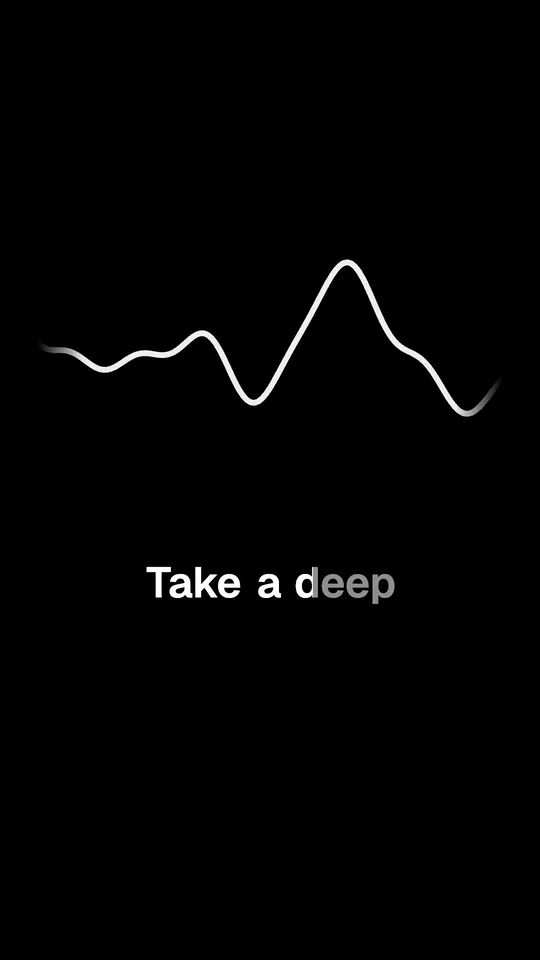
목소리에 맞춰 움직이는 파형과 단어 단위 자막이 들어간 세로 영상. 오디오는 있지만 영상이 없는 팟캐스트를 위한 템플릿이에요.
FastClip이 열리고 이 스타일을 자막에 쓸지 물어봐요. “Apply”(적용)를 누르기 전에는 아무것도 바뀌지 않아요.
무료, 신용카드 필요 없음, 워터마크 없음.
어떤 스타일인가요
오디오그램은 오디오의 한 구간을 앱에서 재생되는 영상으로 바꿔요: 소리에 맞춰 움직이는 파형, 그리고 소리 없이도 따라갈 수 있는 자막. 오디오를 FastClip에 업로드하고, 구간을 고르고, 파형 모양 23가지 중 하나를 고르세요. 이 예시는 “Gradient mountain” 파형과 “Classic” 자막을 써요.
이럴 때 쓰세요
- 오디오 전용 팟캐스트와 라디오 프로그램
- 음성 메모, 강의, 오디오북의 한 구간
- Shorts, Reels, TikTok에서 새 에피소드 홍보
정확한 설정
FastClip 코드에 있는 프리셋 값이에요. 예시도 이 값으로 렌더링했어요.
- FastClip 프리셋
- Classic
- 단어가 나타나는 방식
- 말하는 단어가 조금 커지고 밝아져요
- 한 줄의 단어 수
- 최대 6개. 너비에 맞지 않는 줄은 두 줄로 나뉘어요
- 크기
- M(보통)
- 위치
- 아래
- 색
- 글자 #C8C8C8, 말하는 단어 #FFFFFF
- 배경
- 줄 뒤의 부드럽고 어두운 그림자
- 대문자
- 아니요
- 글꼴
- Geist SemiBold
- 화면
- 세로 9:16, 1080 × 1920픽셀
- 파형(오디오 전용 클립)
- Gradient mountain
- 예시 길이
- 15초
다른 파형 모양
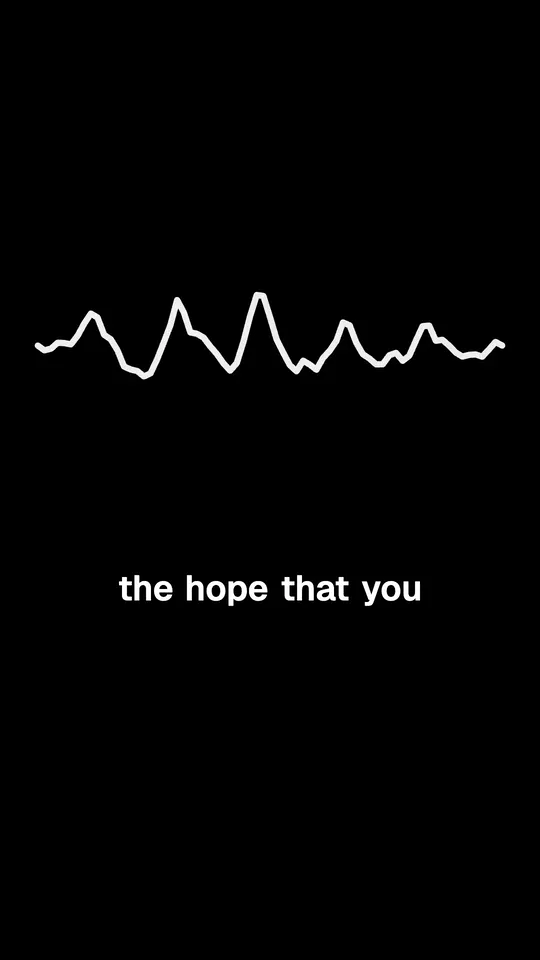
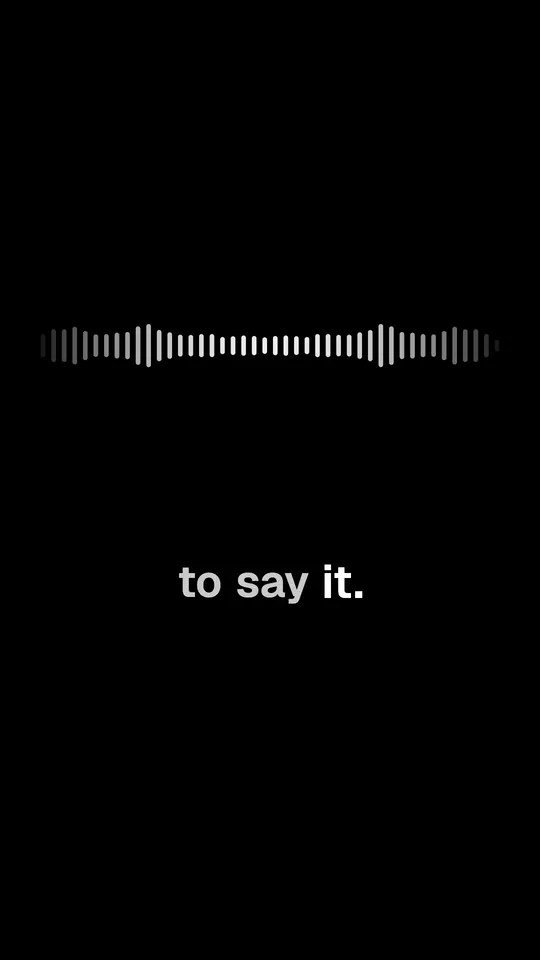
같은 구간을 다른 파형으로 만든 예시예요. 자막은 모두 파형 위에 그대로 있어요.
Radial capsules
Three ribbons
Calm electric line
Voice memo
Dot matrix
Rising bars
내 팟캐스트로 이 클립을 3단계로 만들기
1. 링크 붙여넣기 또는 파일 업로드
에피소드의 YouTube, X, Google Drive 링크를 붙여넣거나 영상·오디오 파일을 업로드하세요. FastClip이 스크립트를 만드는 동안 자리를 떠났다가 돌아와도 돼요.
2. 구간 고르기
스크립트에서 정확한 단어를 선택하거나, 타임라인에서 시작과 끝을 정하세요. 구간은 직접 고르고, FastClip이 대신 고르지 않아요.
3. 이 스타일로 완성하기
“이 템플릿 쓰기”를 누르면 자막 스타일이 “Classic” 프리셋으로 설정돼요. 클립을 완성하고 Shorts, Reels, TikTok용 세로 9:16을 고른 뒤, FastClip에서 Instagram이나 X에 게시하거나 MP4를 다운로드하세요.
다른 스타일과의 차이
파형은 오디오로 만든 클립에만 나와요. 그 위에는 어떤 자막 스타일이든 쓸 수 있어요: 노래방 자막이나 깔끔한 자막을 써 보세요. 업로드 한도와 형식은 오디오를 영상으로 페이지를 보세요.
관련 템플릿
자주 묻는 질문
팟캐스트 오디오그램이 뭔가요?
팟캐스트 오디오로 만든 짧은 영상이에요: 움직이는 파형, 자막, 때로는 제목. 소셜 앱은 오디오 파일을 재생하지 않기 때문에, 오디오 프로그램은 오디오그램으로 Shorts, Reels, TikTok에 클립을 올려요.
영상은 어떤 비율인가요?
세로 9:16, 1080 × 1920픽셀, 초당 30프레임이에요. Shorts, Reels, TikTok용이에요.
오디오그램에 내 표지 이미지가 나오나요?
완성 클립에는 나오지 않아요. 클립에는 파형과 자막, 그리고 “Settings”(설정)에서 로고를 추가했다면 내 로고가 나와요.
어떤 오디오 파일을 업로드할 수 있나요?
MP3, M4A, WAV, FLAC 등 흔히 쓰는 형식이에요. 파일 여러 개를 한 번에 올리거나 ZIP으로 묶어 올릴 수 있어요. 형식과 한도는 “오디오를 영상으로” 페이지에 나와 있어요.
예시에 대해
오디오: Dale Carnegie와 J. Berg Esenwein의 The Art of Public Speaking(1915) 1장, Michael Lipschultz가 LibriVox를 위해 낭독, 퍼블릭 도메인. FastClip이 자르고, 자막을 넣고, 렌더링했어요. 자막에서 고친 단어: 없음.
이 스타일로 첫 클립 만들기
에피소드 링크를 붙여넣으세요. 클립은 이 자막으로 나오고, 완성하기 전에 어떤 설정이든 바꿀 수 있어요.