
X (TWITTER) CLIP MAKER
Gawing clip na sulit i-post ang X video
Nakita mo na ang moment sa mahabang video sa X? I-paste ang link ng post sa FastClip, piliin ang cut, at lagyan ng captions. I-post ang tapos na clip sa naka-connect na X account o i-download ang video.
Libre: 50 X import, 100 tapos na clip at 1 direct post sa X. Gumagana sa mobile at desktop browser. Walang credit card.
Paano gumawa ng clip mula sa X video
1. Kopyahin ang link ng video post
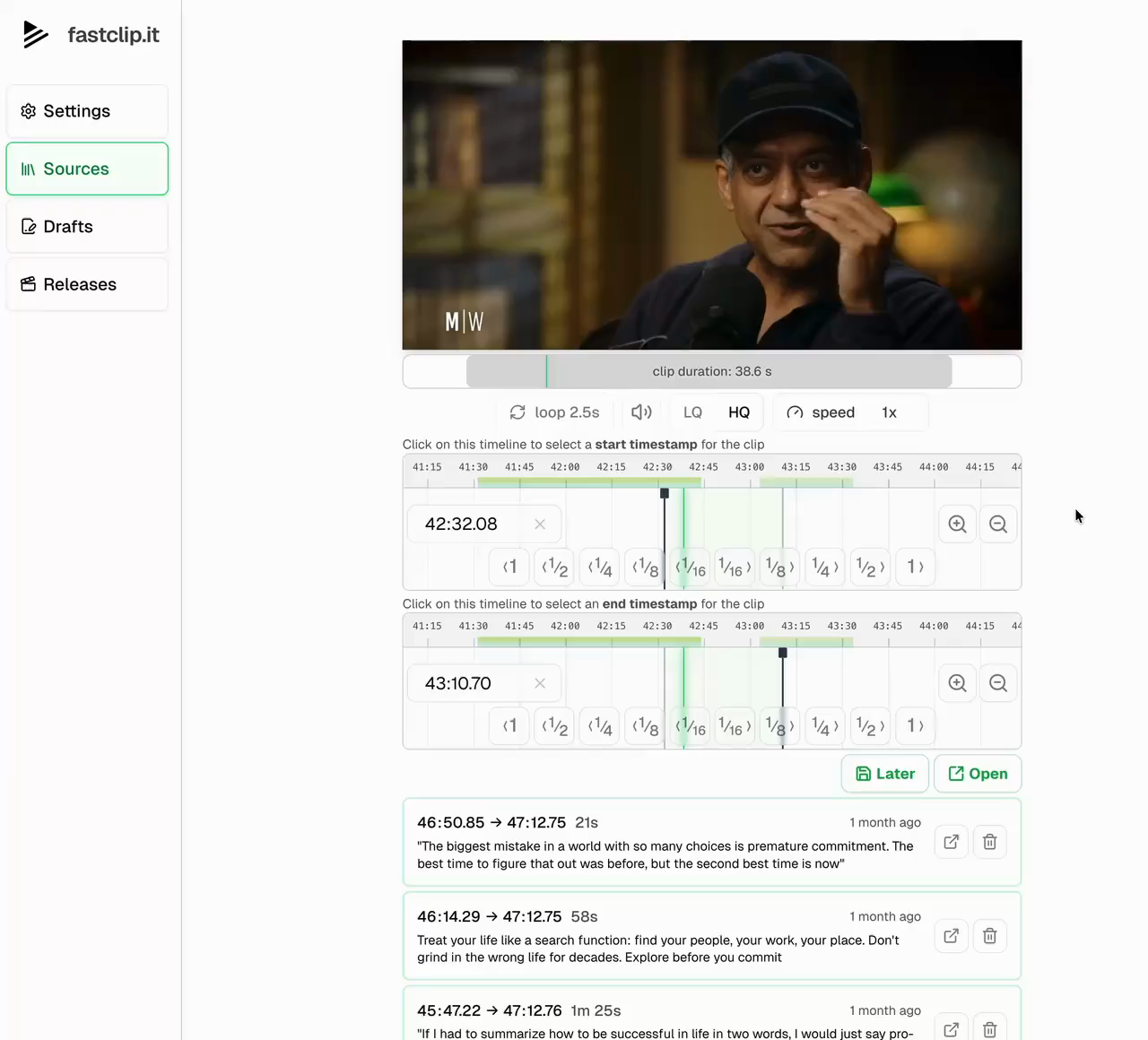
Buksan ang X post na may video at kopyahin ang link nito. Sa FastClip, piliin ang Add source at i-paste ang URL. Suportado ang mga link na x.com o twitter.com. Hintaying matapos ang import ng video bago mag-edit.
2. Panatilihin ang punto at ang context nito
Markahan ang simula at dulo ng bahagi sa timeline. Kung sagot sa interview, isama ang sapat na bahagi ng tanong para maintindihan kung ano ang ibig sabihin ng nagsasalita. I-preview ang magkabilang dulo para hindi matanggal ng cut ang isang paglilinaw o tumigil sa gitna ng pangungusap.
3. Lagyan ng captions at text ng post
I-review ang word-by-word na captions, lalo na ang mga pangalan at technical na term. I-check ang framing at gawin ang tapos na clip. Ihanda ang text ng post at ang citation ng source gamit ang template sa pag-post mo, para mahanap ng viewers ang orihinal na usapan.
4. I-post o i-download
I-connect ang X account mo para i-post ang tapos na clip mula sa FastClip at, kung gusto mo, mag-schedule ng repost. Puwede mo ring i-download ang video at ikaw mismo ang mag-upload. I-review ang video at ang text ng post bago mag-post; may limit ang plan mo sa direct posts.
Mag-clip mula sa X, o gumawa ng clip para sa X
Puwedeng source, destination o pareho ang isang X post. Mag-import ng suportadong video post para mag-cut ng mas maikling bahagi. O magsimula sa YouTube video at i-post ang tapos na clip sa X. Hindi kailangang galing ang source sa account na gagamitin mo sa pag-post.
Ine-edit ng FastClip ang video na mayroon na. Hindi nagiging video na may narration ang post na text lang, at hindi pareho ang link sa X Space at ang suportadong video post. Gumamit ng content na sa iyo o may permiso kang i-publish ulit. Hindi napapalitan ng pag-credit sa source ang permisong iyon.
Mga tanong sa pag-clip ng X video
Gumagana ba ito sa Twitter links?
Oo. Nakikilala ng FastClip ang mga video post link sa x.com at sa twitter.com. I-paste ang URL ng post, hindi ang page ng profile o ng search results.
Puwede ko bang i-clip ang kahit anong video sa X?
Depende ang import sa kung available ang source. Puwedeng pumalya ang protected, deleted o iba pang restricted na post. Magsimula sa video post na accessible at may permiso kang gamitin ulit. Hindi binubuksan ng FastClip ang protected na content.
Kailangan ko bang i-connect ang X account ko?
Hiwalay na hakbang ang pag-connect ng X account para sa pag-post at ang pag-import ng video link. I-connect ito kapag gusto mong ang FastClip ang mag-post para sa iyo. Puwede mo ring i-download na lang ang tapos na clip.
Puwede ba akong gumawa ng X clips sa phone?
Oo. Gamitin ang FastClip sa mobile browser mo, o ang iPhone app sa TestFlight. Puwede kang mag-import ng suportadong video link nang hindi muna dina-download ang buong source sa phone mo.
Ano ang kasama sa free plan?
Libre ang FastClip: 100 draft clip, 100 tapos na clip, 50 import mula sa YouTube o upload, 50 import mula sa X, Twitch at Google Drive link na walang total limit, at $5 na AI writing kada buwan, dagdag pa ang tig-1 direct post sa Instagram at X. Daily limit: 50 draft at 30 tapos na clip. Walang credit card.
Puwede ko bang i-post ang parehong clip sa ibang lugar?
Puwede mo rin itong i-post sa naka-connect na Instagram account, ayon sa limit ng plan mo. Para sa ibang platform, i-download ang tapos na video at ikaw mismo ang mag-upload. I-check ang framing at ang permiso sa source sa bawat paggamit.
Dalhin ang video. Piliin ang moment.
Magsimula sa isang X video link at gawin ang una mong clip. Mas mahabang interview ang ginagawa mo? Tingnan ang podcast clipping workflow.
Mag-clip nang libre